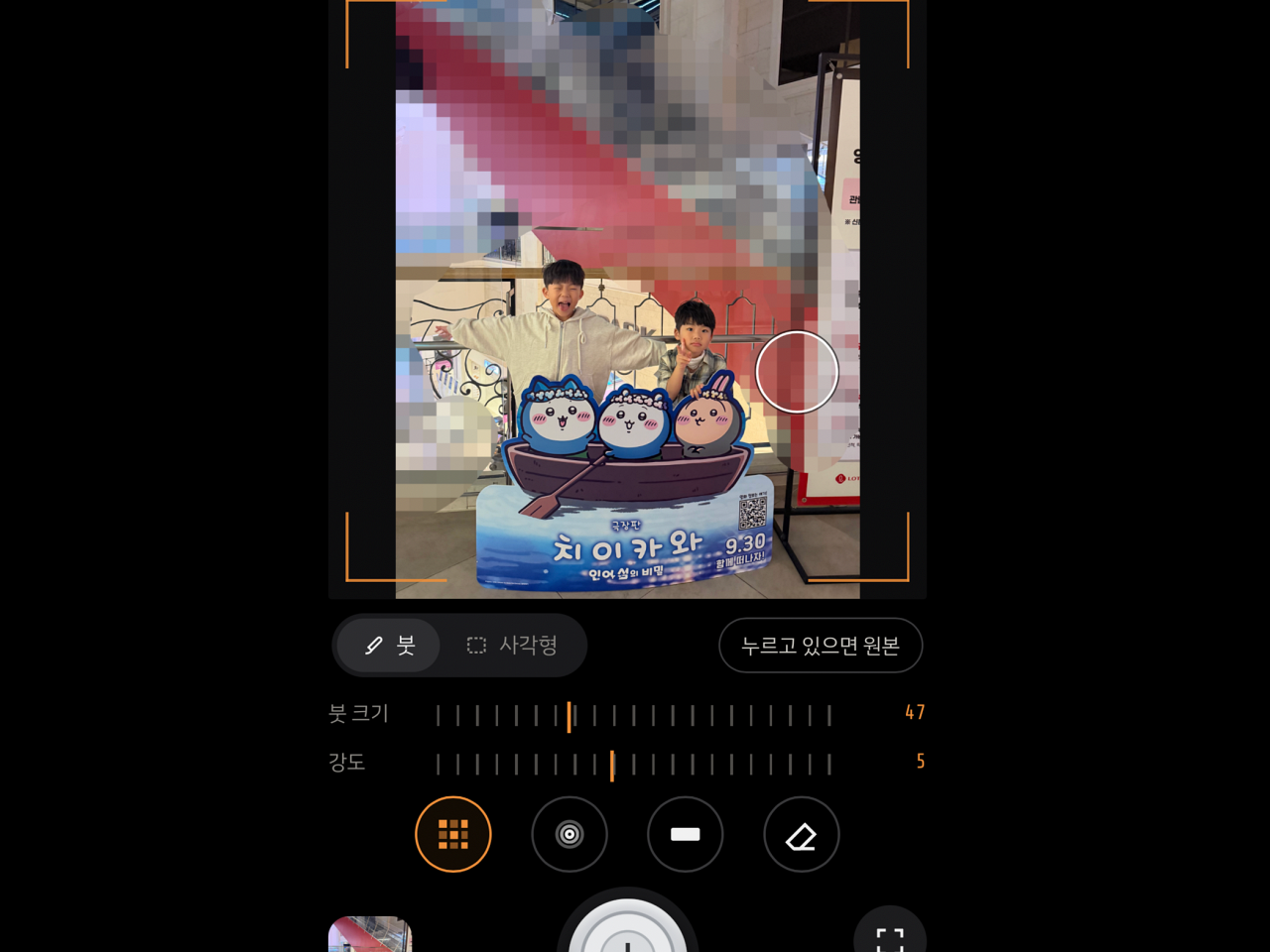
설치·회원가입 없이 바로 열려요 · 사진은 서버로 올라가지 않아요
🔒 중고거래 사진, 그대로 올리면 생기는 일
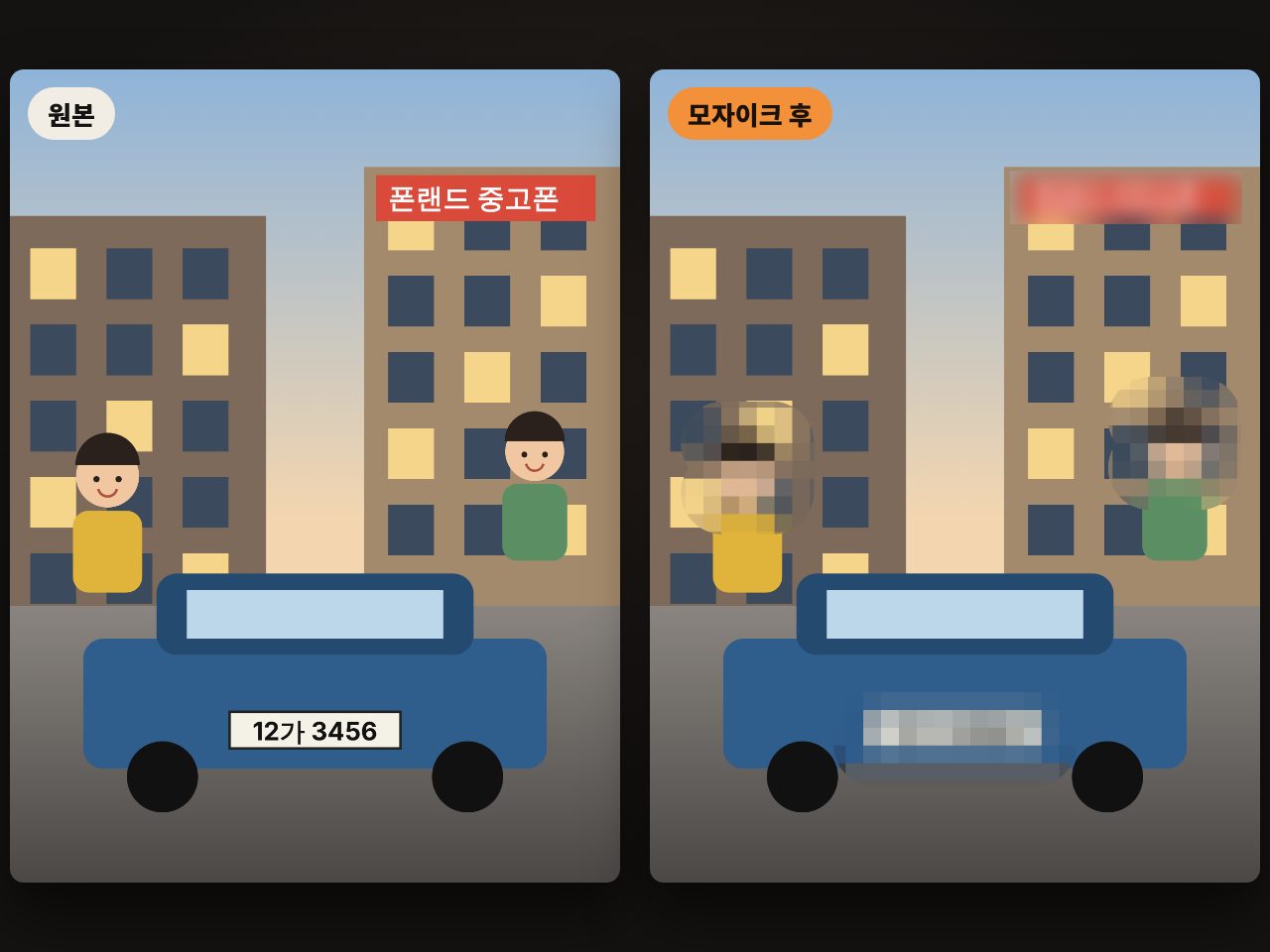
중고폰이나 중고차를 팔려고 사진을 찍다 보면 꼭 뭔가가 같이 찍힙니다. 차 번호판, 택배 상자에 붙은 주소, 창밖으로 보이는 아파트 동 호수, 옆에 서 있던 가족 얼굴까지요. 별생각 없이 올렸다가 개인정보가 그대로 노출되는 경우가 생각보다 많은데요.
그래서 휴대폰 브라우저에서 바로 쓰는 사진 모자이크 웹앱을 직접 만들어 봤습니다. 위의 시작 버튼을 누르면 앱 설치 없이 바로 열리고, 가리고 싶은 곳을 손가락으로 문지르기만 하면 그 부분만 모자이크가 됩니다. 광고 영상 보고, 회원가입하고, 워터마크 지우는 번거로운 과정이 하나도 없습니다.
📱 사진 모자이크 사용법은 딱 세 단계
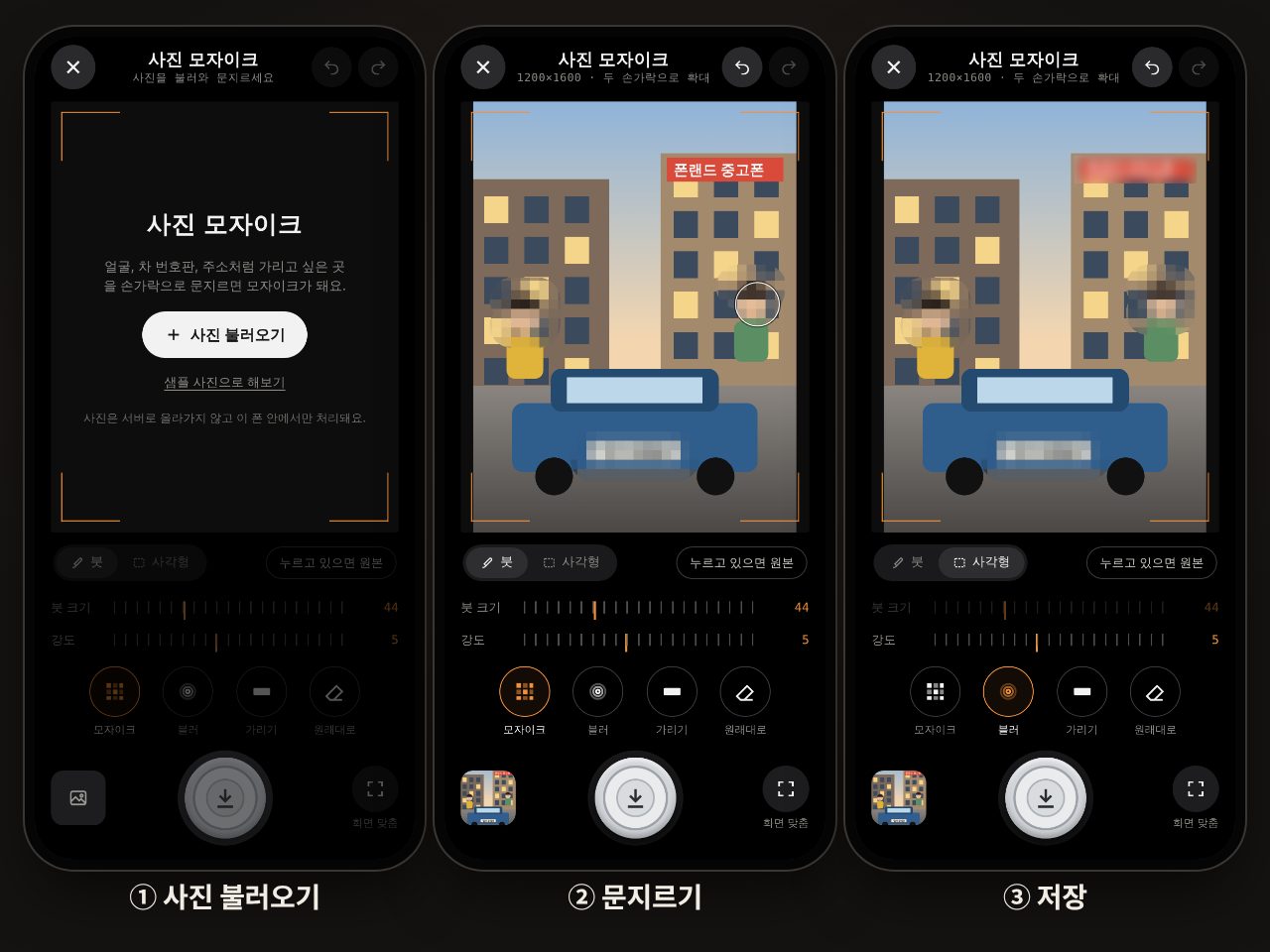
사용법이랄 것도 없을 만큼 간단합니다. 사진 모자이크 앱을 따로 깔 필요도 없습니다. 처음 열면 가운데 사진 불러오기 버튼이 보이는데, 누르면 휴대폰 사진첩이 열립니다.
- 사진 불러오기 : 갤러리에서 가릴 사진 고르기
- 문지르기 : 얼굴, 번호판, 주소 위를 손가락으로 쓱쓱
- 저장 : 아래 가운데 은색 버튼 누르기
잘못 칠했다면 위쪽 되돌리기(↶) 버튼으로 바로 취소할 수 있고, 다시 하기(↷)도 됩니다. 컴퓨터에서는 사진 파일을 화면에 끌어다 놓거나 Ctrl+V로 붙여넣어도 바로 열립니다.
💡 어떤 느낌인지 먼저 보고 싶다면 첫 화면의 샘플 사진으로 해보기를 눌러 보세요. 번호판과 얼굴이 있는 연습용 사진이 열립니다.
✍️ 붓으로 쓱쓱, 넓은 곳은 사각형으로 한 번에
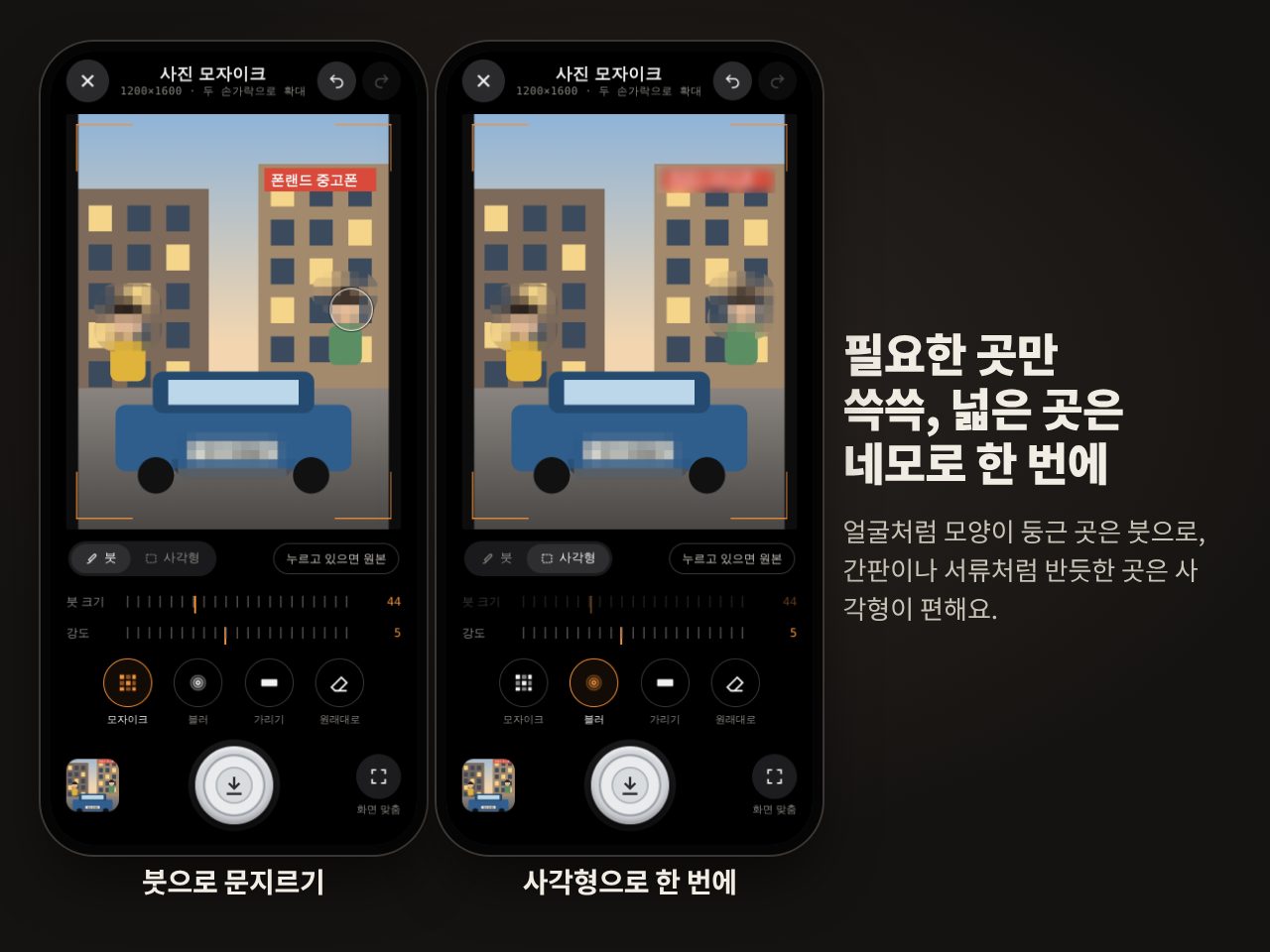
칠하는 방식은 두 가지입니다. 사진 바로 아래 붓 / 사각형 버튼으로 바꿀 수 있는데요.
- 붓 : 문지른 곳만 가려집니다. 얼굴처럼 둥근 곳이나 모양이 제각각인 곳에 편합니다.
- 사각형 : 손가락으로 대각선을 끌면 네모 영역이 한 번에 가려집니다. 간판, 서류, 택배 송장처럼 반듯한 곳에 딱입니다.
붓 모드에서는 붓 크기 눈금자로 굵기를 바꿀 수 있습니다. 넓은 곳은 굵게, 경계 부분은 가늘게 바꿔 가며 칠하면 훨씬 깔끔하게 가려집니다.
🎛️ 사진 모자이크 효과 3가지, 언제 뭘 쓸까
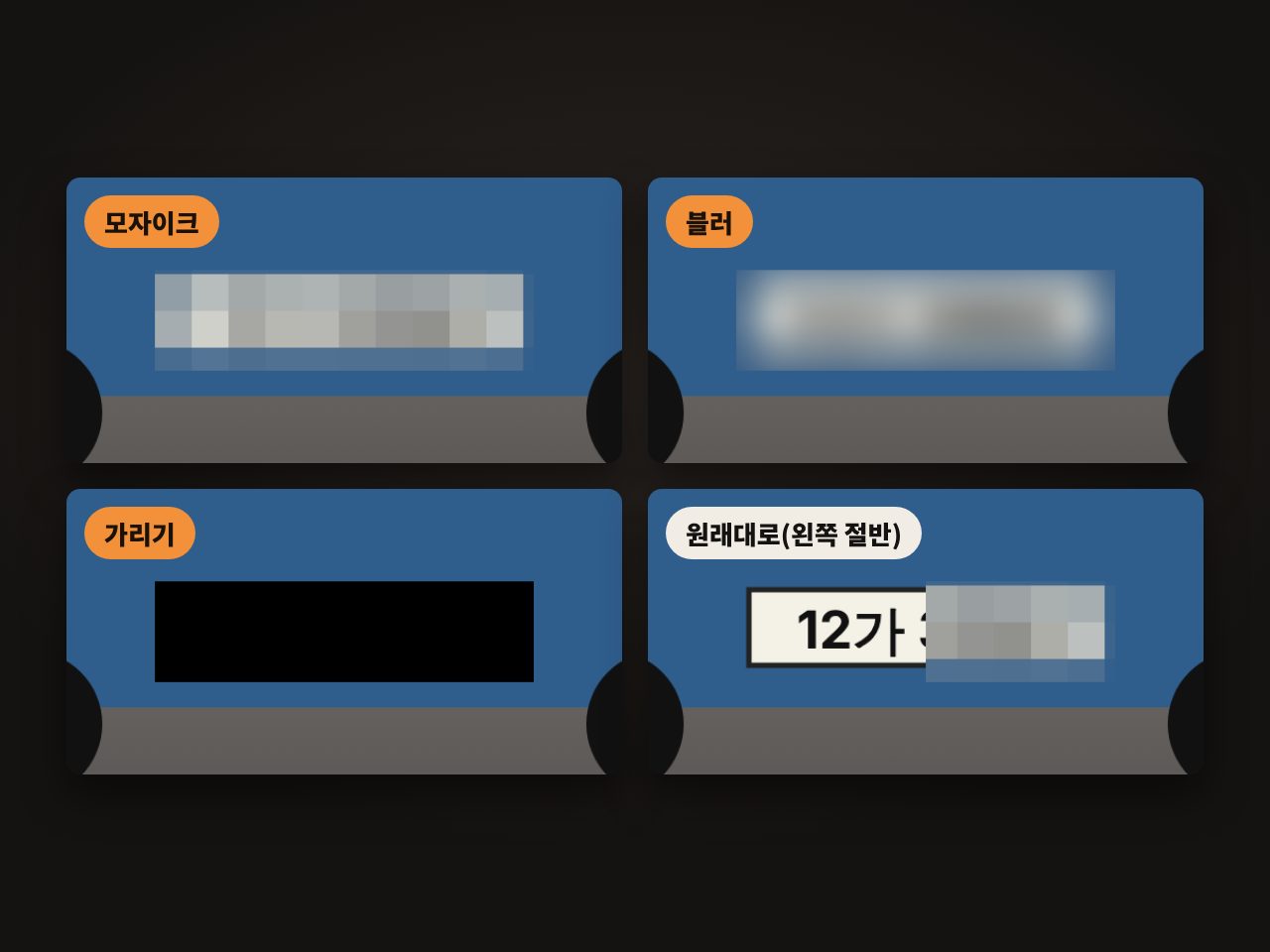
아래쪽 동그란 버튼 4개가 효과입니다. 같은 번호판에 하나씩 적용해 보면 느낌이 꽤 다른데요.
- 모자이크 : 우리가 흔히 아는 네모 칸 모자이크. 얼굴, 번호판에 가장 무난합니다.
- 블러 : 뿌옇게 흐리는 효과. 배경 간판이나 사람을 자연스럽게 지우고 싶을 때 좋습니다.
- 가리기 : 검은 띠로 완전히 덮기. 주민번호, 계좌번호, 송장번호처럼 절대 보이면 안 되는 정보는 이걸 추천드립니다.
- 원래대로 : 지우개처럼 문지른 곳을 원본으로 되돌립니다. 너무 넓게 칠했을 때 가장자리만 살짝 되살리기 좋습니다.
효과는 칠할 때마다 바꿀 수 있어서, 사진 모자이크 한 장 안에서도 얼굴은 블러, 번호판은 모자이크, 주소는 가리기처럼 섞어 쓸 수 있습니다.
🔍 사진 모자이크 강도는 어느 정도가 적당할까
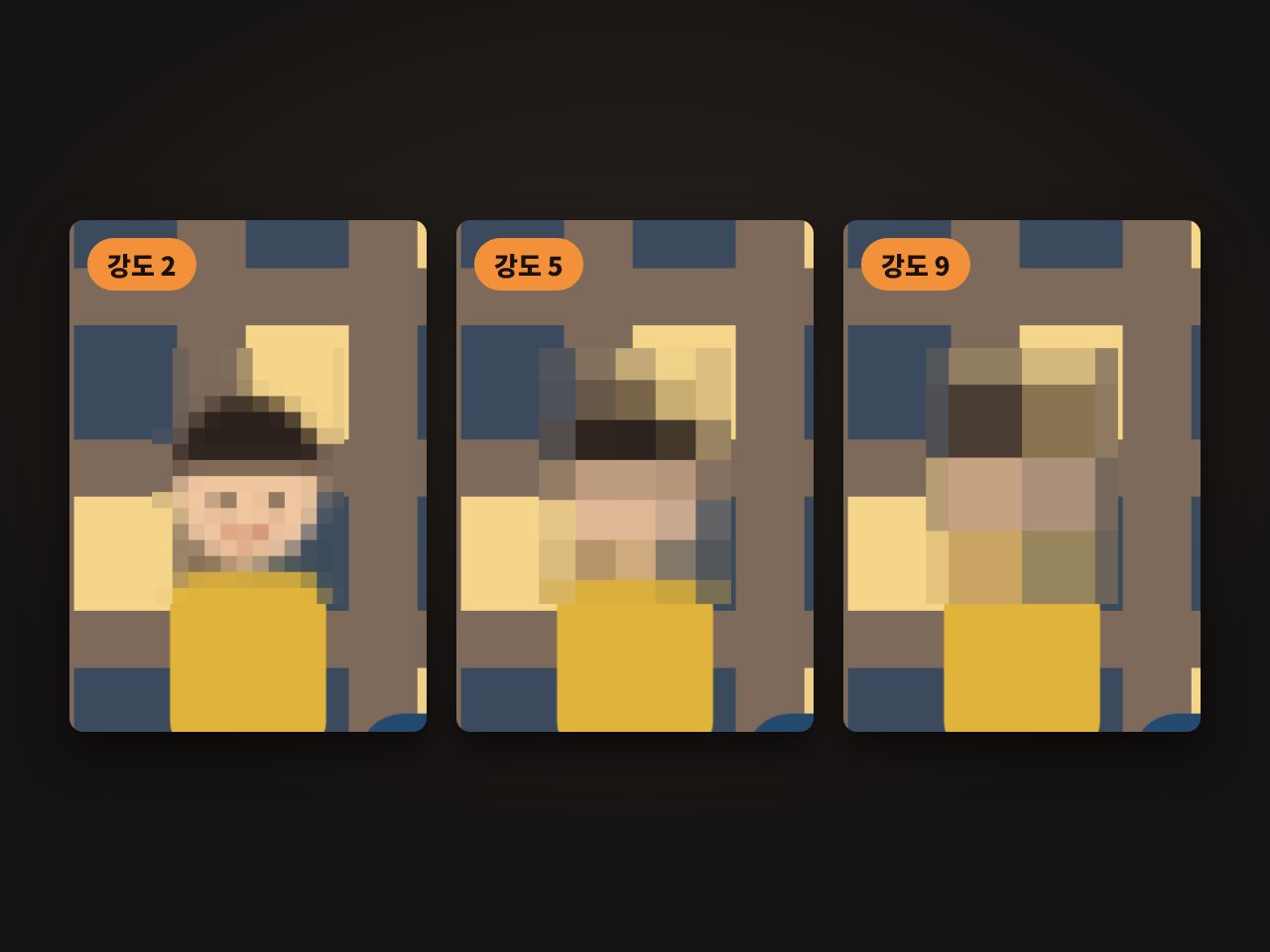
강도 눈금자는 1부터 10까지인데, 모자이크 칸 크기와 블러가 흐려지는 정도가 같이 바뀝니다. 같은 얼굴을 강도 2, 5, 9로 가려 보면 차이가 확실합니다.
강도 2는 이목구비가 어렴풋이 남아서 아는 사람은 알아볼 수 있는 정도이고, 강도 5부터는 누군지 알아보기 어렵습니다. 얼굴이나 번호판처럼 확실히 가려야 하는 곳은 5 이상으로 두시는 게 안전합니다. 처음 열면 5로 맞춰져 있어서 그대로 쓰셔도 됩니다.
💡 모자이크 칸이 너무 작으면 사진을 줄였을 때 오히려 원래 모습이 보일 수 있습니다. 개인정보는 넉넉한 강도로 가려 주세요.
🤏 번호판 숫자 한 줄도 정확하게
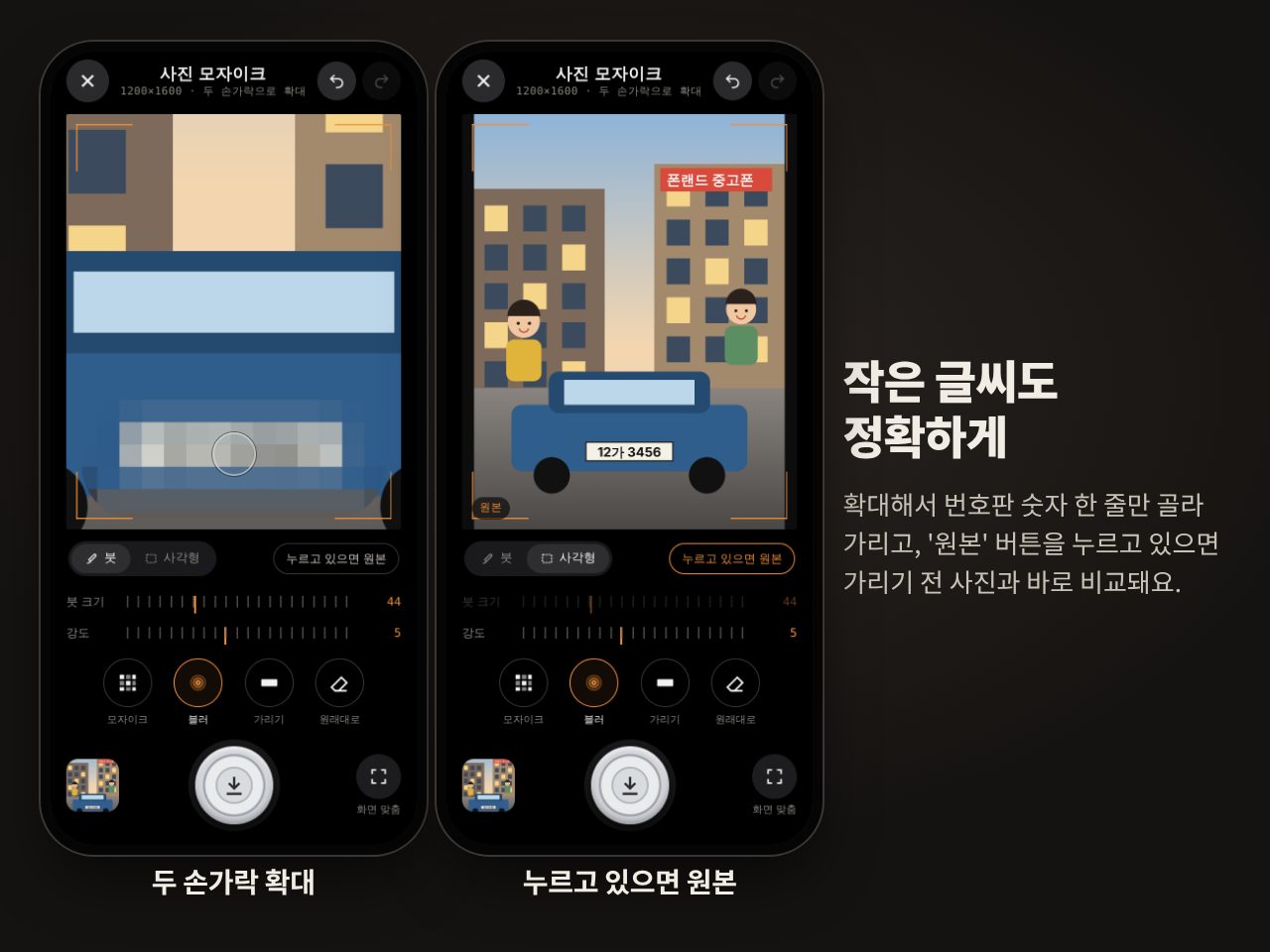
휴대폰 화면에서 작은 글씨만 골라 가리기는 은근히 어렵습니다. 그럴 땐 사진을 두 손가락으로 벌려서 확대하면 됩니다. 사진 모자이크가 어려웠던 가장 큰 이유가 바로 이 작은 글씨였는데요. 확대한 채로 문지르면 손가락 크기는 그대로라 훨씬 섬세하게 칠할 수 있고, 다 끝나면 오른쪽 아래 화면 맞춤을 눌러 원래 크기로 돌아오면 됩니다.
제대로 가려졌는지 궁금할 땐 누르고 있으면 원본 버튼을 꾹 누르고 있어 보세요. 누르는 동안만 원본 사진이 보여서, 가리기 전과 후를 바로 비교할 수 있습니다.
💾 사진첩 저장, 그리고 서버에 안 남는 이유
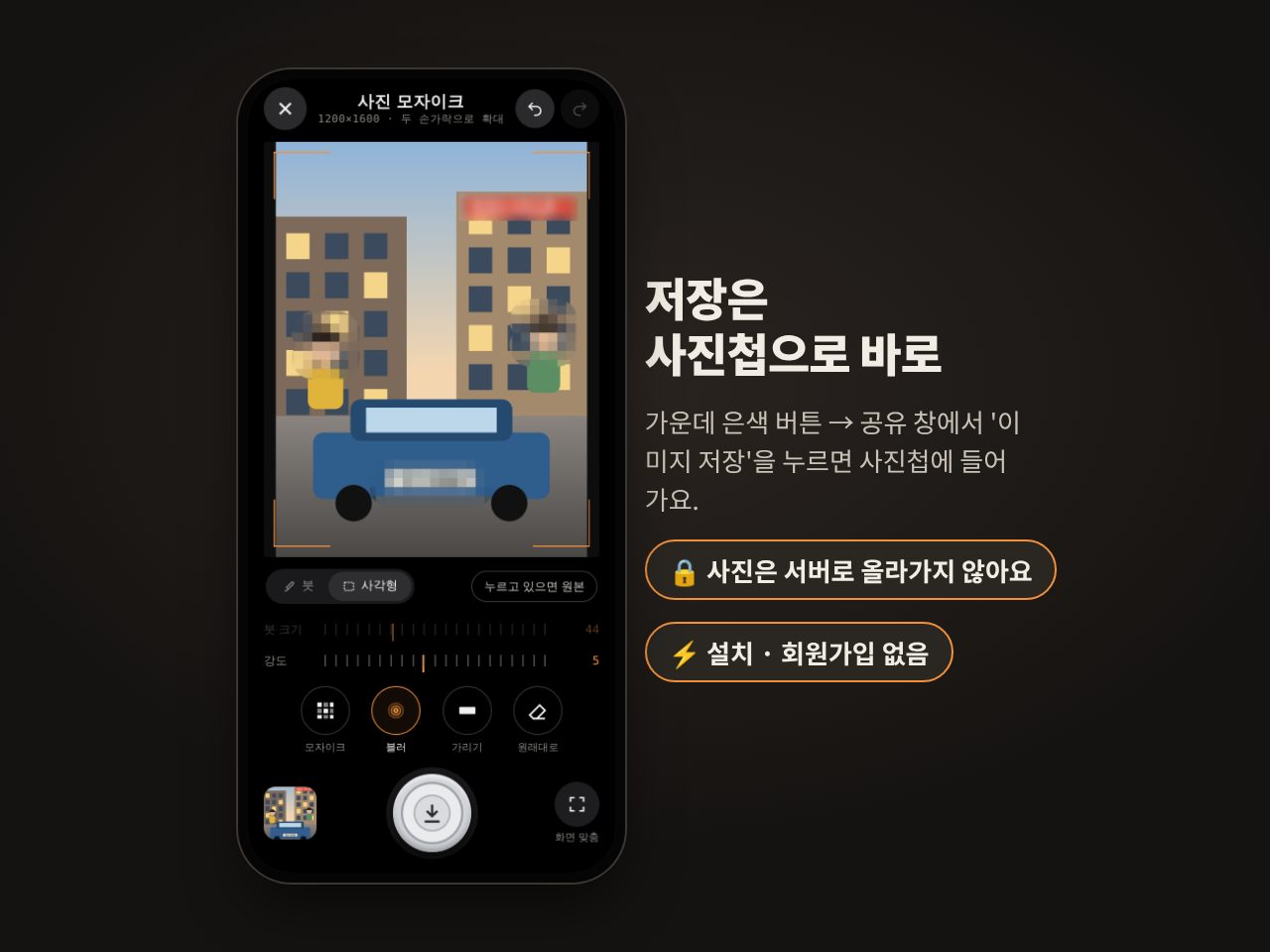
다 가렸으면 아래 가운데 은색 저장 버튼을 누르면 됩니다.
- 은색 저장 버튼 누르기
- 공유 창이 뜨면 이미지 저장(갤럭시는 저장 항목) 고르기
- 사진첩에서 모자이크된 사진 확인
무엇보다 이 사진 모자이크 웹앱은 사진을 서버로 보내지 않습니다. 불러온 사진은 내 휴대폰 브라우저 안에서만 처리되고 끝나기 때문에, 가리려고 올린 사진이 오히려 어딘가에 남을 걱정이 없습니다. 개인정보를 지우려고 쓰는 도구인 만큼 이 부분을 가장 신경 썼습니다.
💡 저장 버튼이 안 되는 브라우저라면 사진을 길게 눌러 저장하시면 됩니다. 원본 사진은 사진첩에 그대로 남아 있으니 안심하세요.
자주 쓰신다면 사파리 공유 → 홈 화면에 추가(안드로이드는 크롬 ⋮ → 홈 화면에 추가)로 아이콘을 만들어 두시면 진짜 앱처럼 바로 열 수 있습니다. 필름 감성으로 찍는 올드롤 필름카메라, 공기계를 탁상시계로 쓰는 스탠바이 시계 같은 다른 웹앱들도 폰랜드 웹스토어에 모아 두었습니다.
혹시 이미 올린 사진 때문에 개인정보가 새어 나간 것 같다면, 한국인터넷진흥원 개인정보침해 신고센터(국번 없이 118)에서 상담을 받을 수 있습니다. 그래도 가장 좋은 건 올리기 전에 미리 가리는 것이겠죠.
중고거래 올리기 전에, SNS에 사진 올리기 전에 사진 모자이크로 딱 10초만 투자해 보세요. 써 보시고 불편한 점이나 있었으면 하는 기능은 댓글로 남겨 주세요 😊