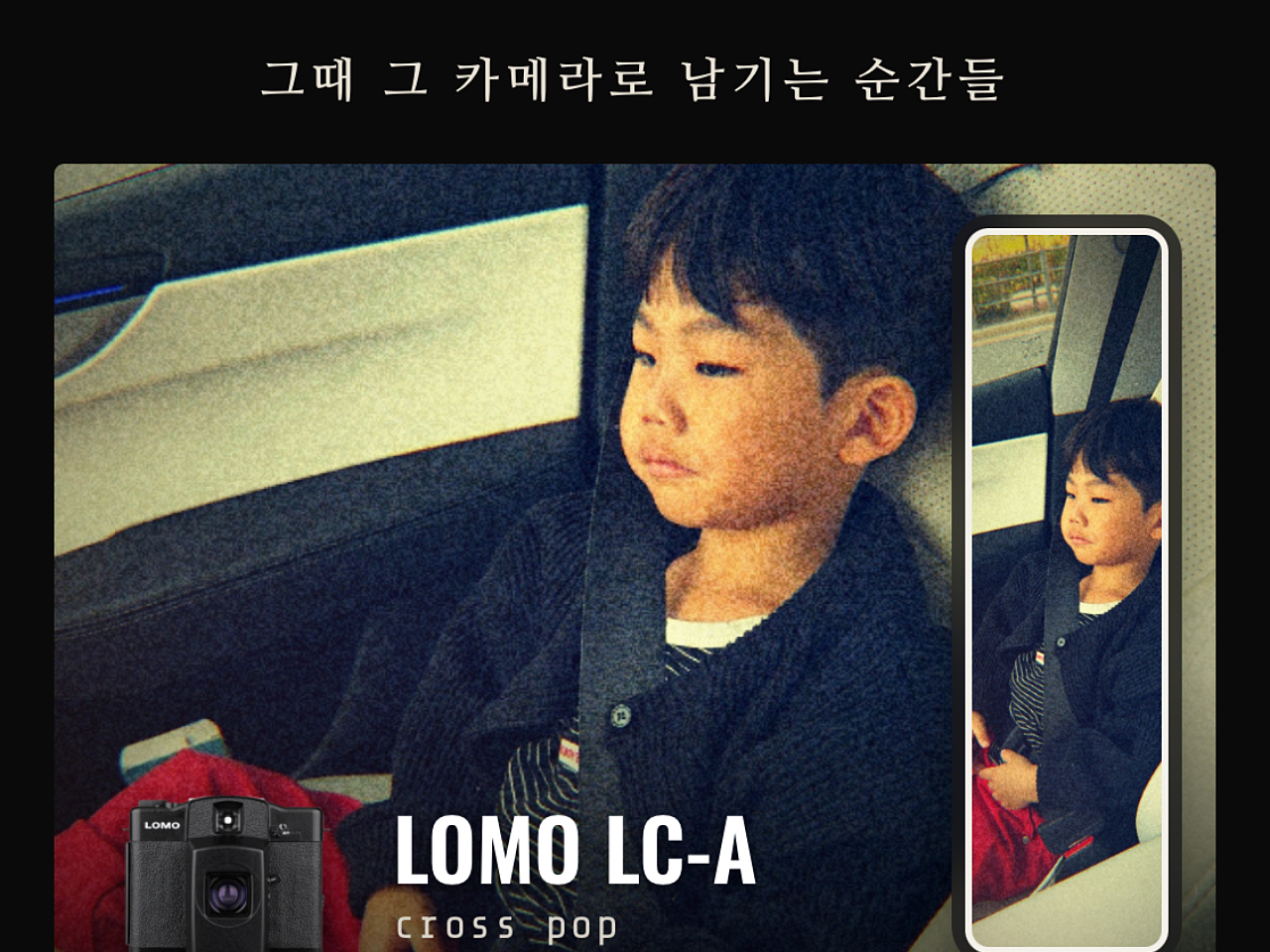
설치·회원가입 없이 바로 열려요 · 처음 열면 카메라 권한을 허용해 주세요
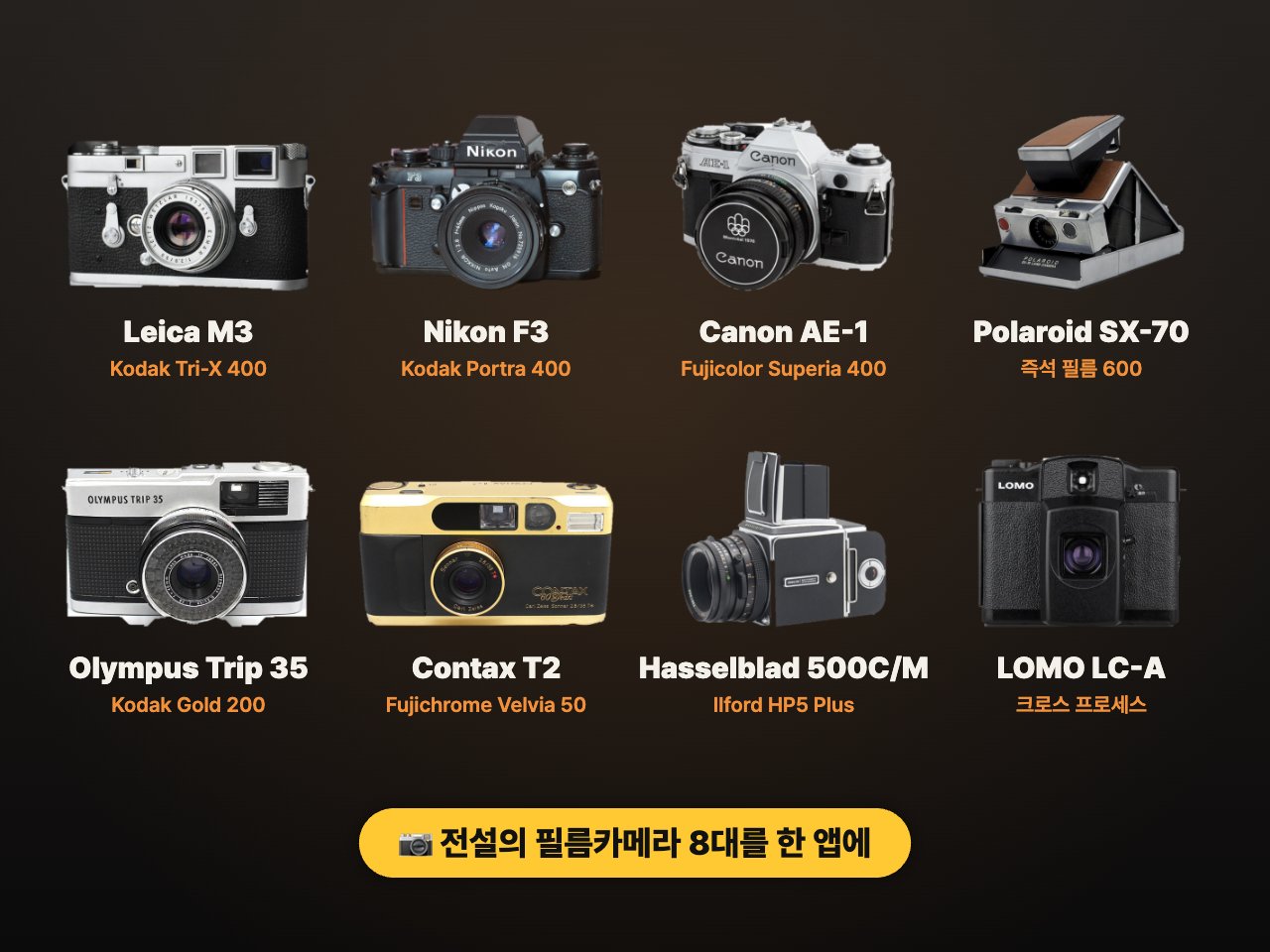
📷 서랍 속 필름카메라를 휴대폰으로, 올드롤
필름 사진 특유의 바랜 색감과 거친 입자, 요즘 다시 인기가 많은데요. 막상 필름카메라를 사려면 중고 가격도 만만치 않고, 필름 한 롤 사서 현상·스캔까지 맡기면 비용이 꽤 듭니다.
그래서 휴대폰 브라우저에서 바로 쓰는 필름카메라 어플을 직접 만들어 봤습니다. 이름은 올드롤입니다. 위의 시작 버튼을 누르면 앱 설치 없이 바로 열리고, 라이카 M3, 니콘 F3, 캐논 AE-1, 폴라로이드 SX-70, 올림푸스 트립 35, 콘탁스 T2, 핫셀블라드, 로모 LC-A까지 전설적인 카메라 8대의 필름 색감을 골라 찍을 수 있습니다.
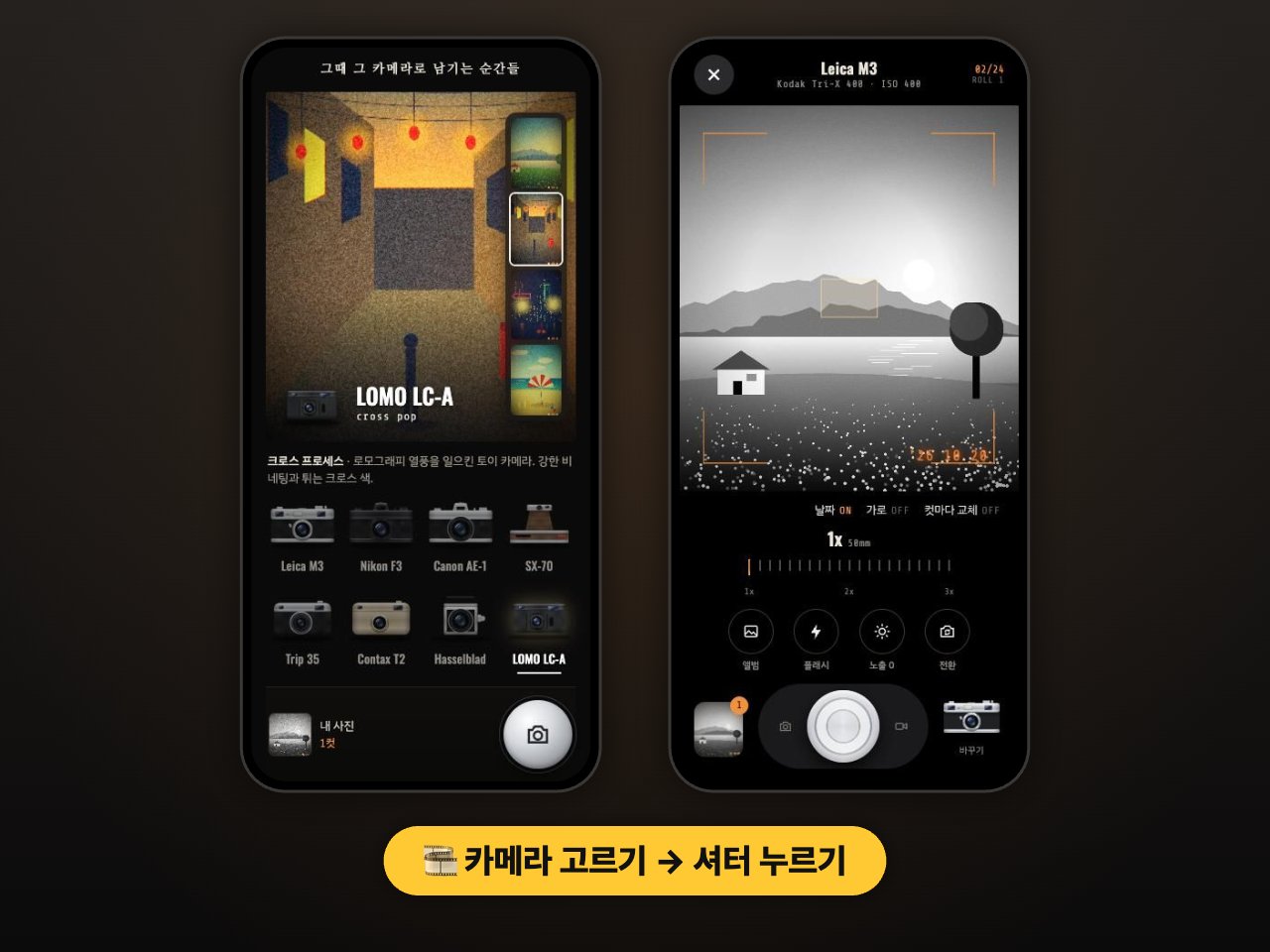
🎞️ 사용 방법은 딱 두 단계
필름카메라 어플을 열면 첫 화면에 카메라 8대가 진열장처럼 놓여 있습니다. 카메라를 누르면 위쪽에 그 카메라로 찍은 작례 사진과 색감 설명이 바뀌어 나오니, 마음에 드는 걸 고르고 오른쪽 아래 둥근 셔터 버튼을 누르면 촬영 화면으로 넘어갑니다.
- 카메라 고르기 : 첫 화면에서 원하는 카메라 선택
- 셔터 누르기 : 촬영 화면 가운데 셔터를 누르면 그 카메라에 들어 있던 필름으로 사진이 ‘현상’됩니다
촬영 화면에서도 뷰파인더를 좌우로 밀면 카메라가 바로 바뀌고, 오른쪽 아래 바꾸기 버튼으로도 고를 수 있습니다. 위쪽에는 실제 필름카메라처럼 01/24 같은 컷 수가 표시되는데, 24컷마다 한 롤이 넘어가는 소소한 재미도 넣어 두었습니다.
💡 처음 촬영 화면에 들어가면 카메라 사용 권한을 묻습니다. ‘허용’을 눌러야 화면에 실시간으로 비춰집니다. 권한을 거절했다면 셔터를 눌렀을 때 휴대폰 기본 카메라가 열리고, 찍은 사진에 필름 효과가 입혀집니다.
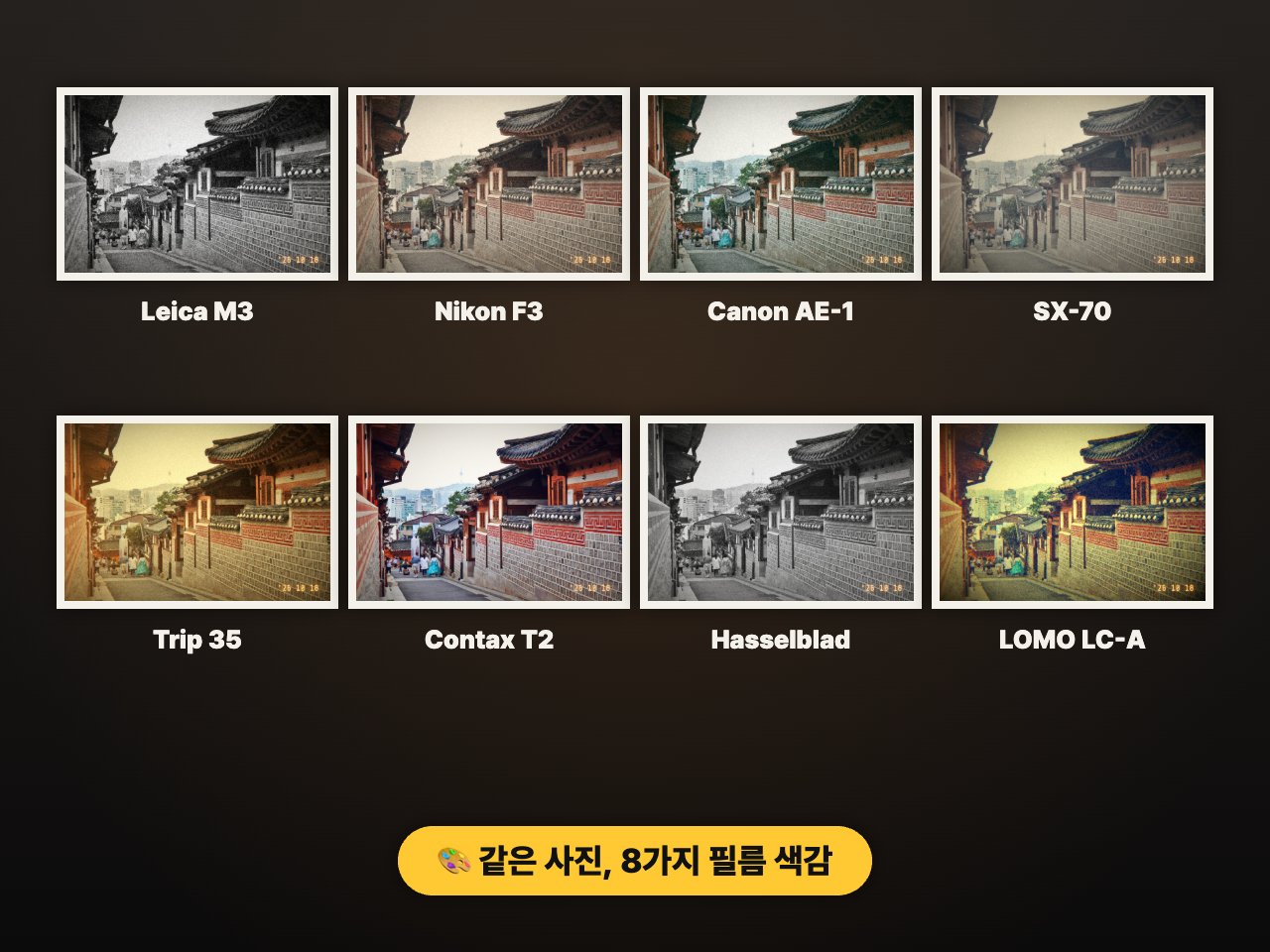
🎨 같은 사진, 8가지 필름 색감
같은 북촌 한옥마을 사진을 8대의 카메라로 각각 현상해 보면 차이가 확실한데요. 단순히 색만 바꾸는 필터가 아니라, 필름마다 색 곡선 · 입자 크기 · 렌즈의 부드러움 · 주변부 어두움(비네팅) · 빛번짐을 따로 계산해서 실제 필름 느낌에 가깝게 만들었습니다.
카메라별로 들어 있는 필름은 아래와 같습니다.
- Leica M3 : Kodak Tri-X 400 (진한 흑백)
- Nikon F3 : Kodak Portra 400 (부드러운 피부톤)
- Canon AE-1 : Fujicolor Superia 400 (초록빛 도는 일상 색)
- Polaroid SX-70 : 즉석 필름 600 (바랜 즉석사진)
- Olympus Trip 35 : Kodak Gold 200 (노란 햇살, 빛샘)
- Contax T2 : Fujichrome Velvia 50 (선명한 슬라이드 필름)
- Hasselblad 500C/M : Ilford HP5 Plus (고운 흑백)
- LOMO LC-A : 크로스 프로세스 (튀는 색, 강한 비네팅)
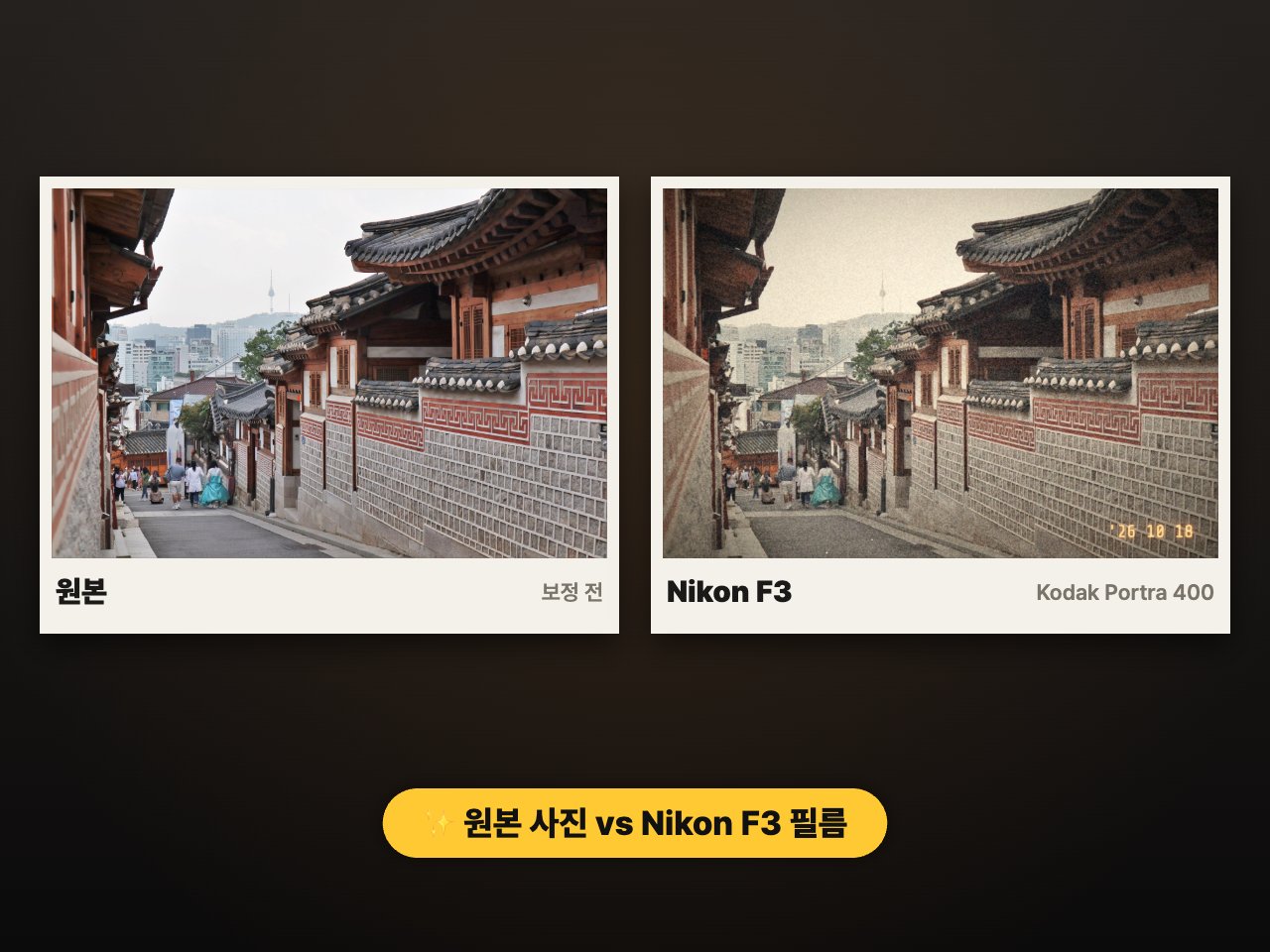
✨ 원본과 비교해 보면
왼쪽이 보정 전 원본, 오른쪽이 Nikon F3(코닥 포트라 400)로 현상한 사진입니다. 하이라이트는 따뜻하게, 그림자는 살짝 들뜨게 바뀌면서 디지털 사진 특유의 쨍한 느낌이 차분해지는 걸 볼 수 있습니다. 인물 사진이나 카페 사진에 특히 잘 어울리는 색감입니다.
오른쪽 아래에 찍힌 주황색 날짜 각인도 필름카메라 감성 포인트인데요. 촬영 화면의 날짜 스위치로 켜고 끌 수 있습니다.
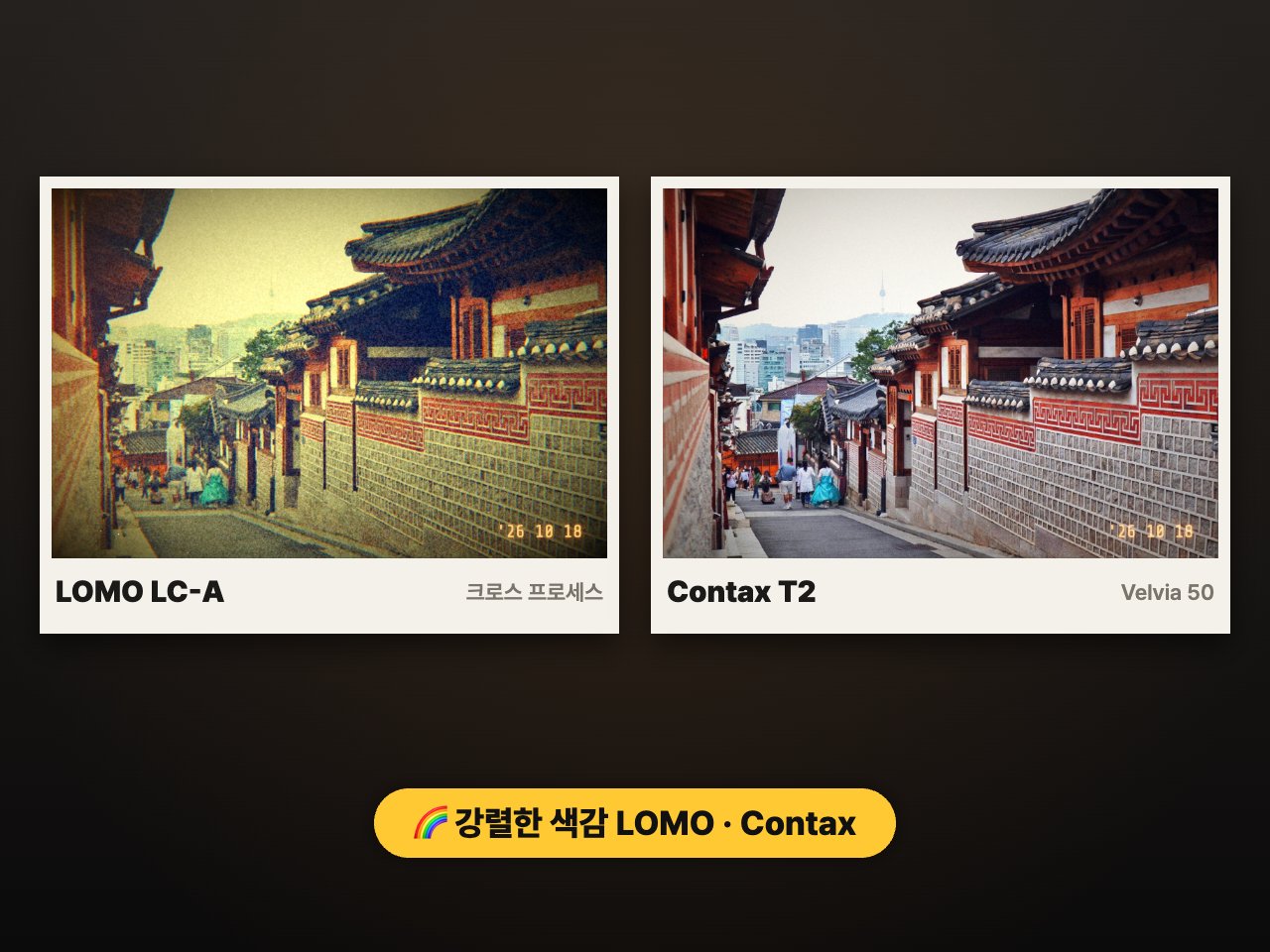
🌈 강렬한 색을 원한다면 LOMO · Contax
색이 확 살아 있는 사진을 원하신다면 이 두 대를 추천드립니다. LOMO LC-A는 로모그래피 열풍을 일으킨 토이 카메라답게 모서리가 어둡게 떨어지고 색이 튀는 크로스 프로세스 느낌이 납니다. Contax T2는 벨비아 50 슬라이드 필름처럼 진하고 선명해서 하늘·바다·단풍 같은 풍경에 잘 맞습니다.
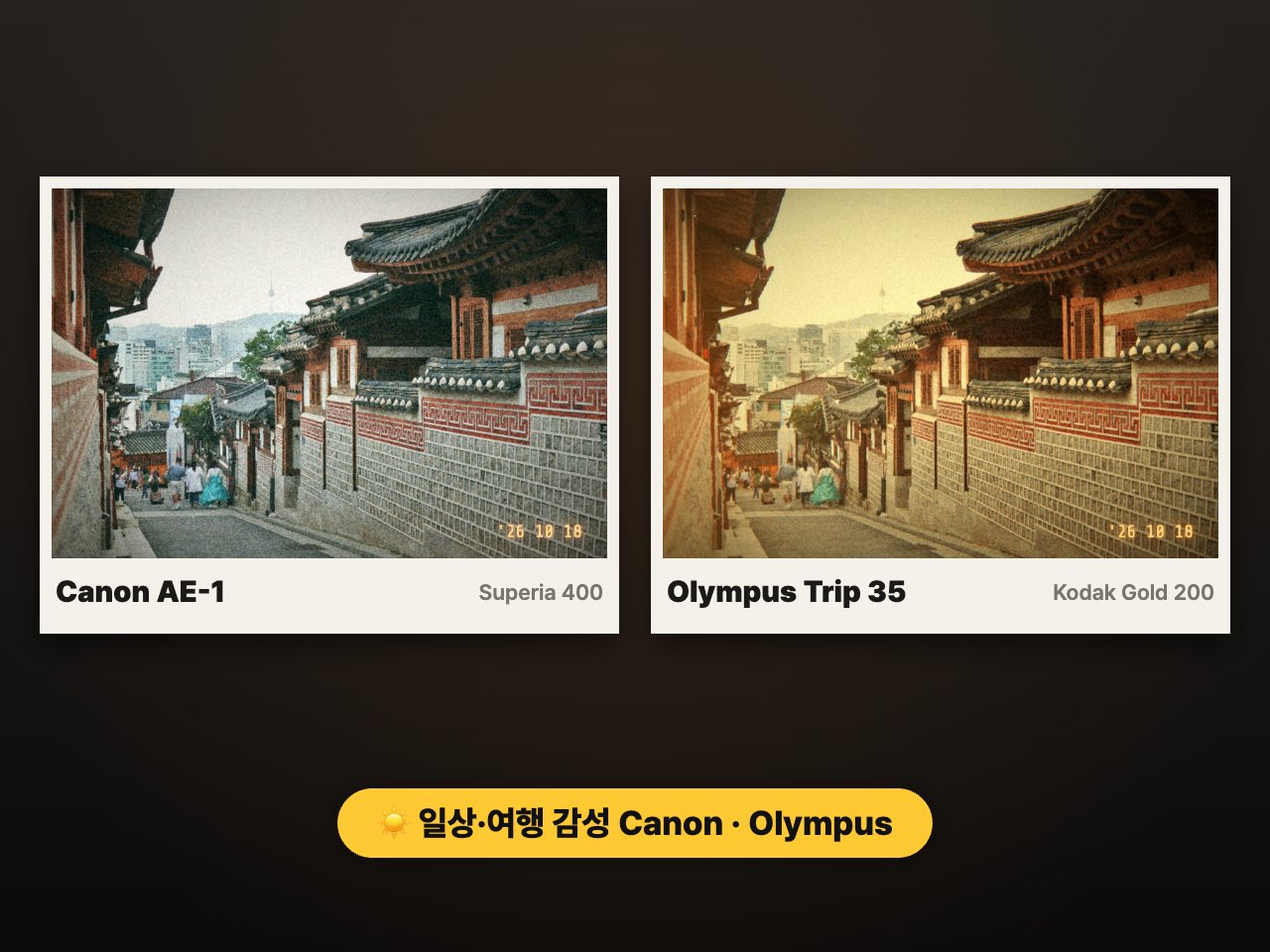
☀️ 일상·여행 사진엔 Canon · Olympus
가장 무난하게 쓰기 좋은 조합입니다. Canon AE-1은 70년대 베스트셀러 SLR로, 초록빛이 살짝 도는 자연스러운 일상 색을 냅니다. Olympus Trip 35는 여행 가방 속 똑딱이 느낌으로 노란 햇살 같은 색감에, 가끔 우연한 빛샘(라이트 리크)까지 들어가 여행 사진 분위기를 제대로 살려 줍니다.
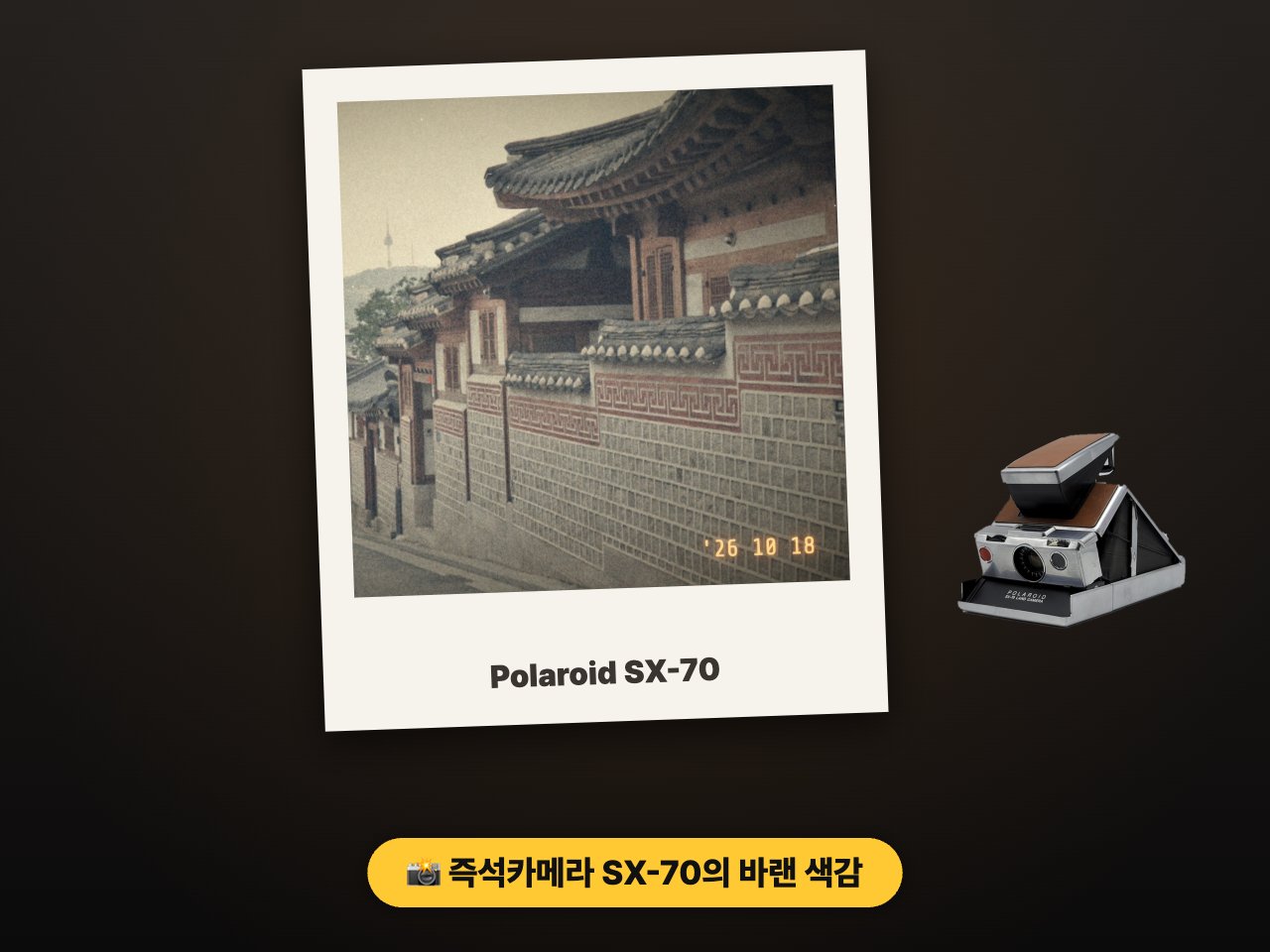
📸 찍자마자 나오는 즉석카메라 SX-70
Polaroid SX-70을 고르면 물 빠진 듯한 색과 뽀얀 빛이 특징인 즉석사진 느낌으로 찍힙니다. 친구들과 모임 사진, 반려동물 사진을 찍어 두면 앨범에 넣어 둔 옛날 사진 같은 분위기가 납니다.
촬영 화면 아래 4개 버튼으로 이런 것들도 조절할 수 있습니다.
- 앨범 : 갤러리에 있는 사진을 불러와 필름 효과 입히기
- 플래시 : 인물은 밝게, 배경은 어둡게 떨어지는 필름 플래시 느낌
- 노출 : -1 ~ +1 (0.5 단계)
- 전환 : 후면 카메라 ↔ 셀카
그 위의 눈금자를 밀면 줌 1x~3x가 되고, 가로 스위치를 켜면 가로 사진으로 찍힙니다. 컷마다 교체를 켜 두면 한 컷 찍을 때마다 다음 카메라로 자동으로 넘어가서, 같은 장면을 여러 필름으로 찍어 보기 좋습니다.
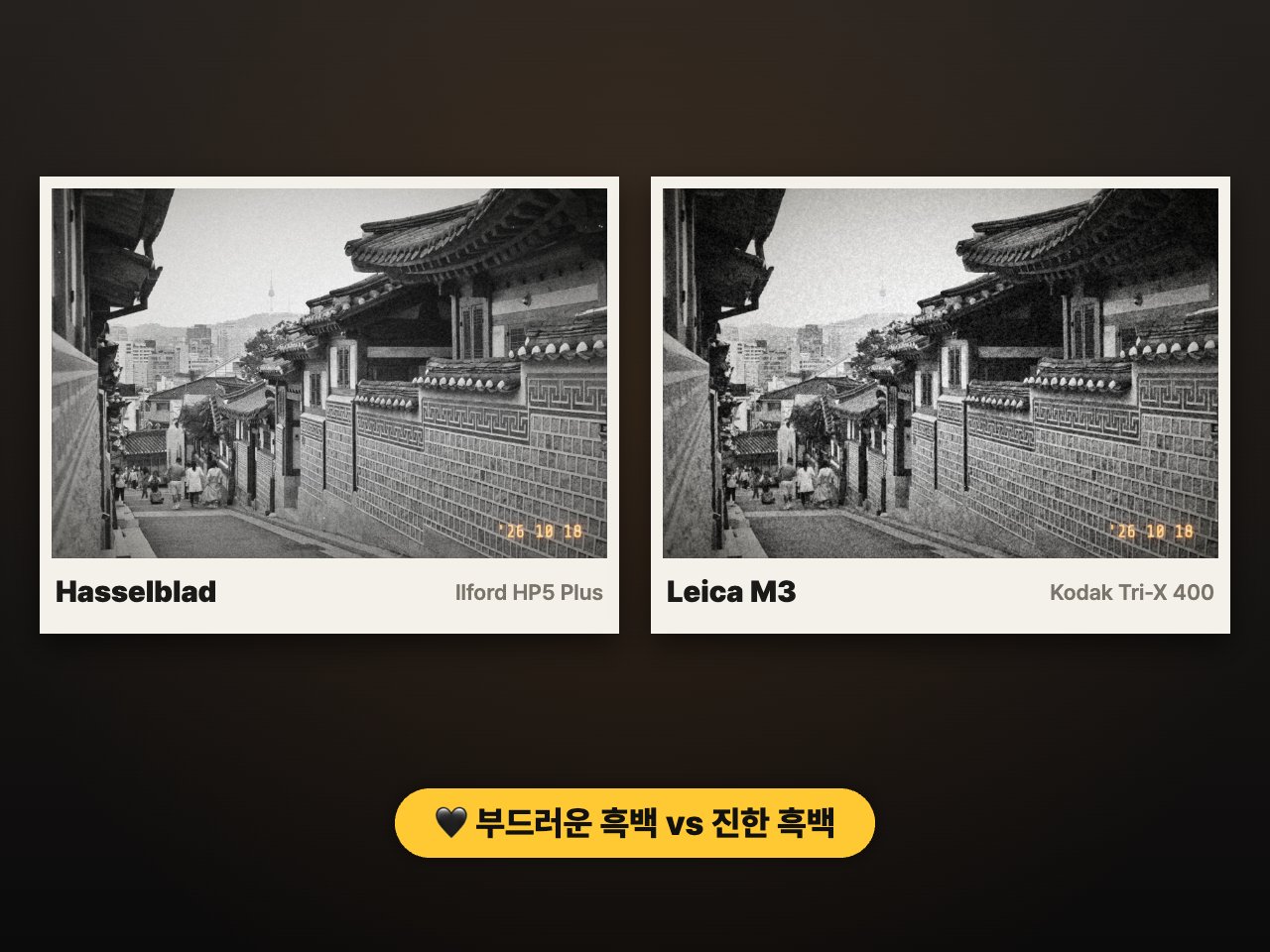
🖤 흑백도 두 가지, 그리고 저장 방법
흑백은 느낌이 다른 두 대가 준비돼 있습니다. Hasselblad는 입자가 곱고 부드러운 흑백, Leica M3는 거친 입자와 깊은 대비가 살아 있는 거리 사진 느낌의 흑백입니다.
찍은 사진은 촬영 화면 왼쪽 아래 썸네일(또는 첫 화면의 내 사진)을 누르면 밀착 인화지처럼 모아서 볼 수 있습니다. 사진을 누르면 크게 보이고, 여기서 필터를 다른 카메라로 바꾸거나 필터 강도(0~100%)를 조절할 수도 있습니다.
- 사진을 눌러 크게 보기
- 사진 저장 누르기
- 공유 창이 뜨면 이미지 저장을 고르면 사진첩에 저장
💡 저장이 안 되면 사진을 길게 눌러 저장하시면 됩니다. 찍은 사진은 서버로 올라가지 않고 내 휴대폰 브라우저 안에만 보관되니 안심하고 쓰셔도 됩니다. 다만 브라우저 기록(사이트 데이터)을 지우면 사진도 함께 지워지니, 마음에 드는 사진은 꼭 사진첩에 저장해 두세요.
매번 블로그에 들어오기 번거로우시면 스탠바이 시계 글에서 소개한 방법처럼 사파리 공유 → 홈 화면에 추가(안드로이드는 크롬 ⋮ → 홈 화면에 추가)로 아이콘을 만들어 두시면 진짜 앱처럼 쓸 수 있습니다. 다른 웹앱들은 폰랜드 웹스토어에서 모아 보실 수 있어요.
필름 사는 돈 없이도 그때 그 감성 그대로 남겨 보세요. 써 보시고 추가됐으면 하는 카메라나 불편한 점이 있으면 댓글로 남겨 주세요 😊