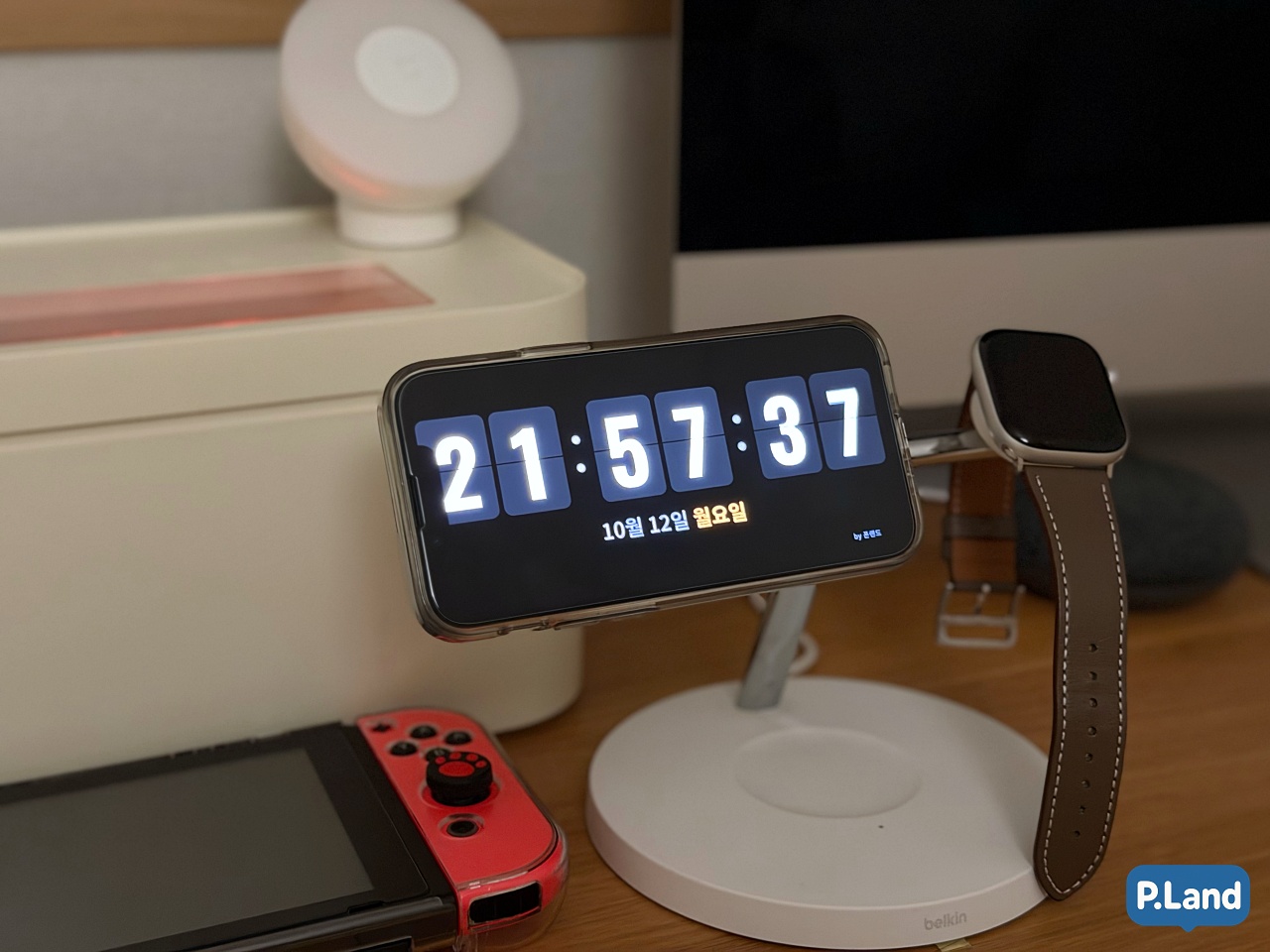
설치 없이 바로 열려요 · 휴대폰을 가로로 눕혀서 사용하세요
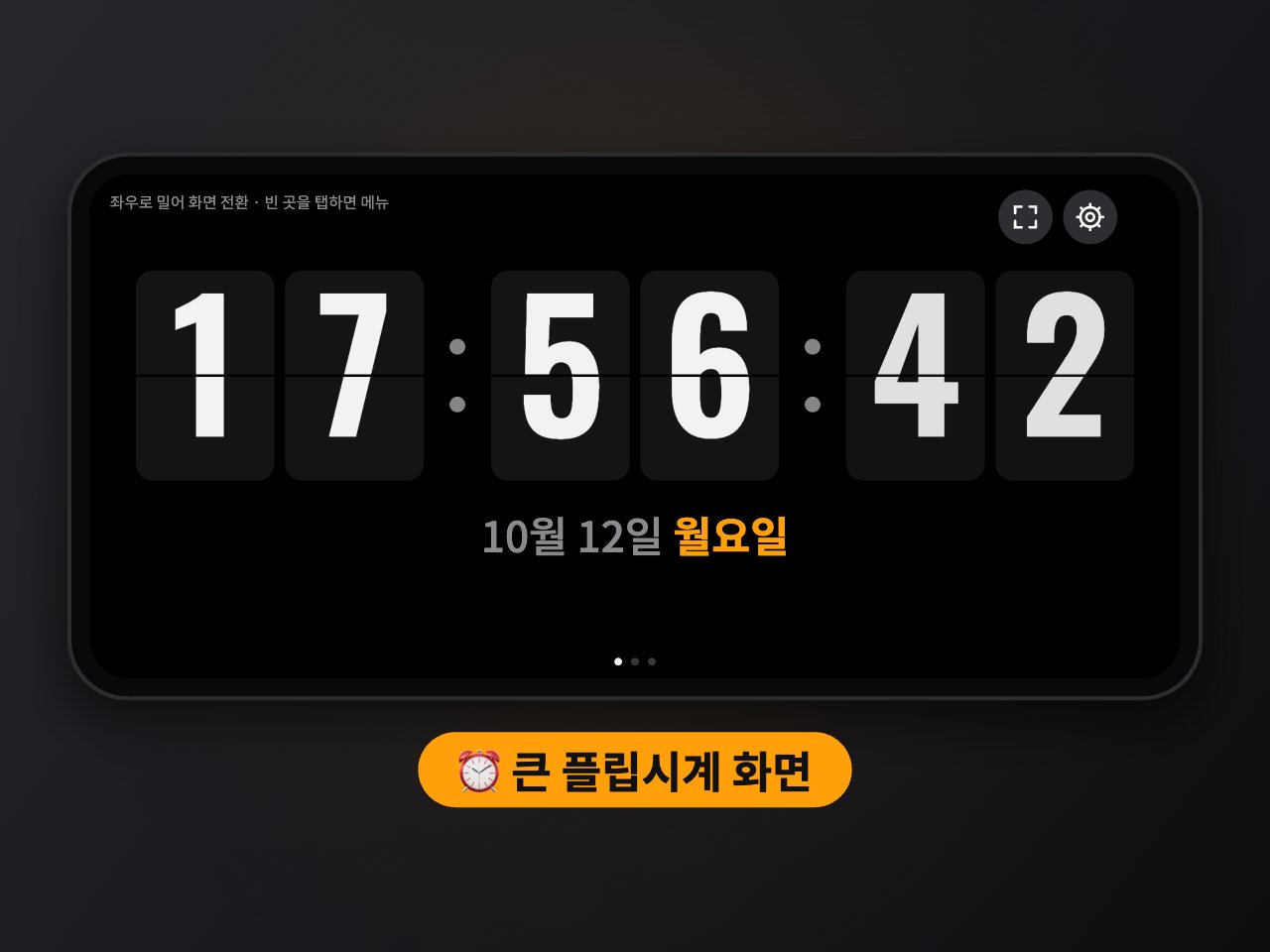
⏰ 공기계를 탁상시계로, 스탠바이 시계
아이폰을 충전기에 꽂고 가로로 눕히면 큰 시계가 뜨는 ‘스탠바이’ 기능, 한 번쯤 보셨을 텐데요. 이걸 아이폰이 아니어도, 서랍 속 공기계나 태블릿에서도 쓸 수 있게 웹으로 직접 만들어 봤습니다.
위의 시작 버튼을 누르면 앱 설치 없이 바로 스탠바이 시계가 열립니다. 넘어가는 카드 모양의 플립시계에 초 단위까지 표시되고, 아래에는 날짜와 요일이 함께 나옵니다.
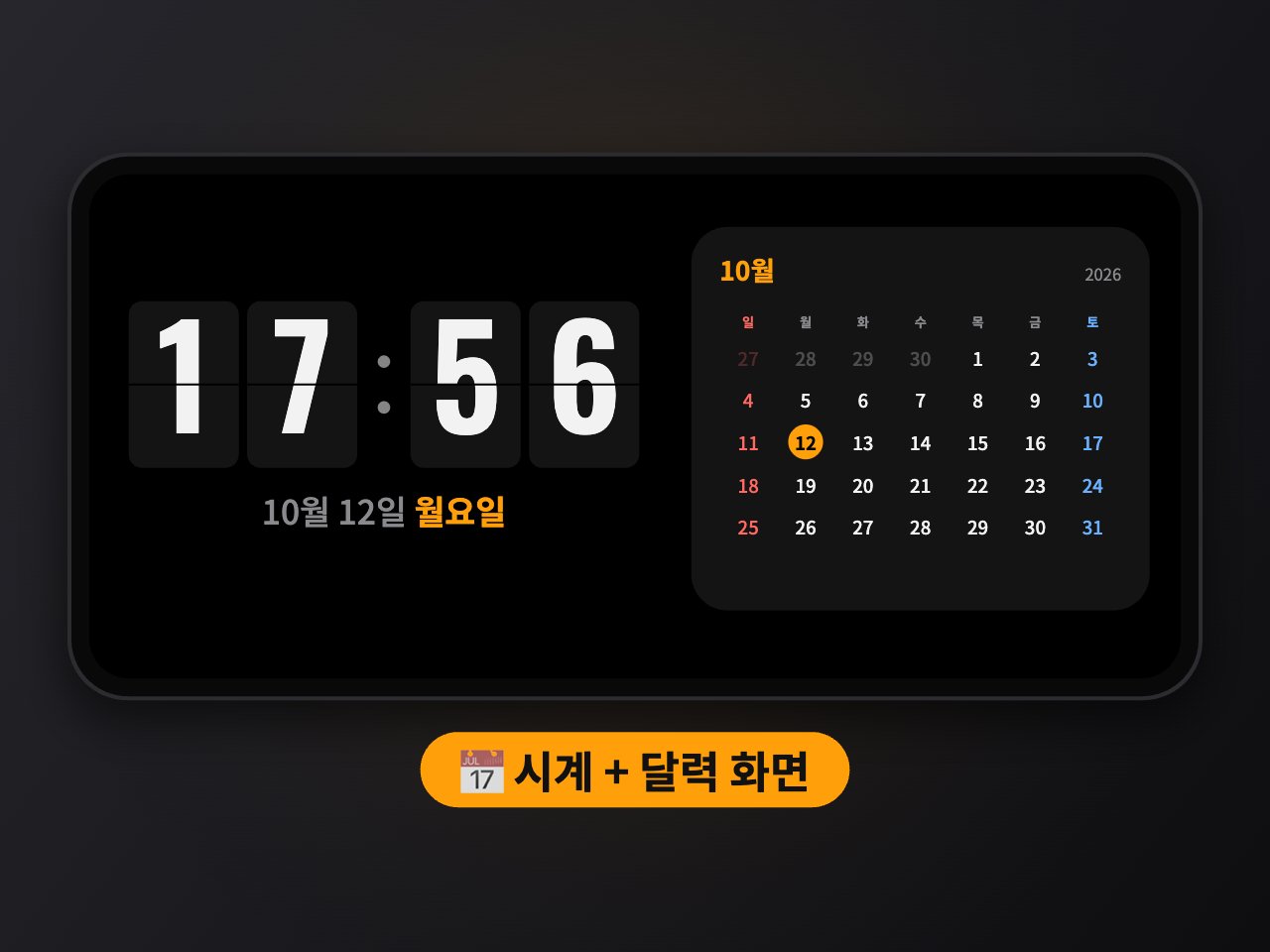
📅 화면 3가지, 좌우로 밀어서 전환
스탠바이 시계는 화면을 좌우로 밀면 3가지 화면이 차례로 나옵니다.
- 첫 번째 화면 : 초까지 보이는 큰 플립시계 + 날짜
- 두 번째 화면 : 시계 + 이번 달 달력 (오늘 날짜는 동그라미 표시, 일요일 빨강·토요일 파랑)
- 세 번째 화면 : 시계 + 타이머
마지막으로 보던 화면은 기억해 두기 때문에 다음에 열면 그 화면부터 시작합니다.
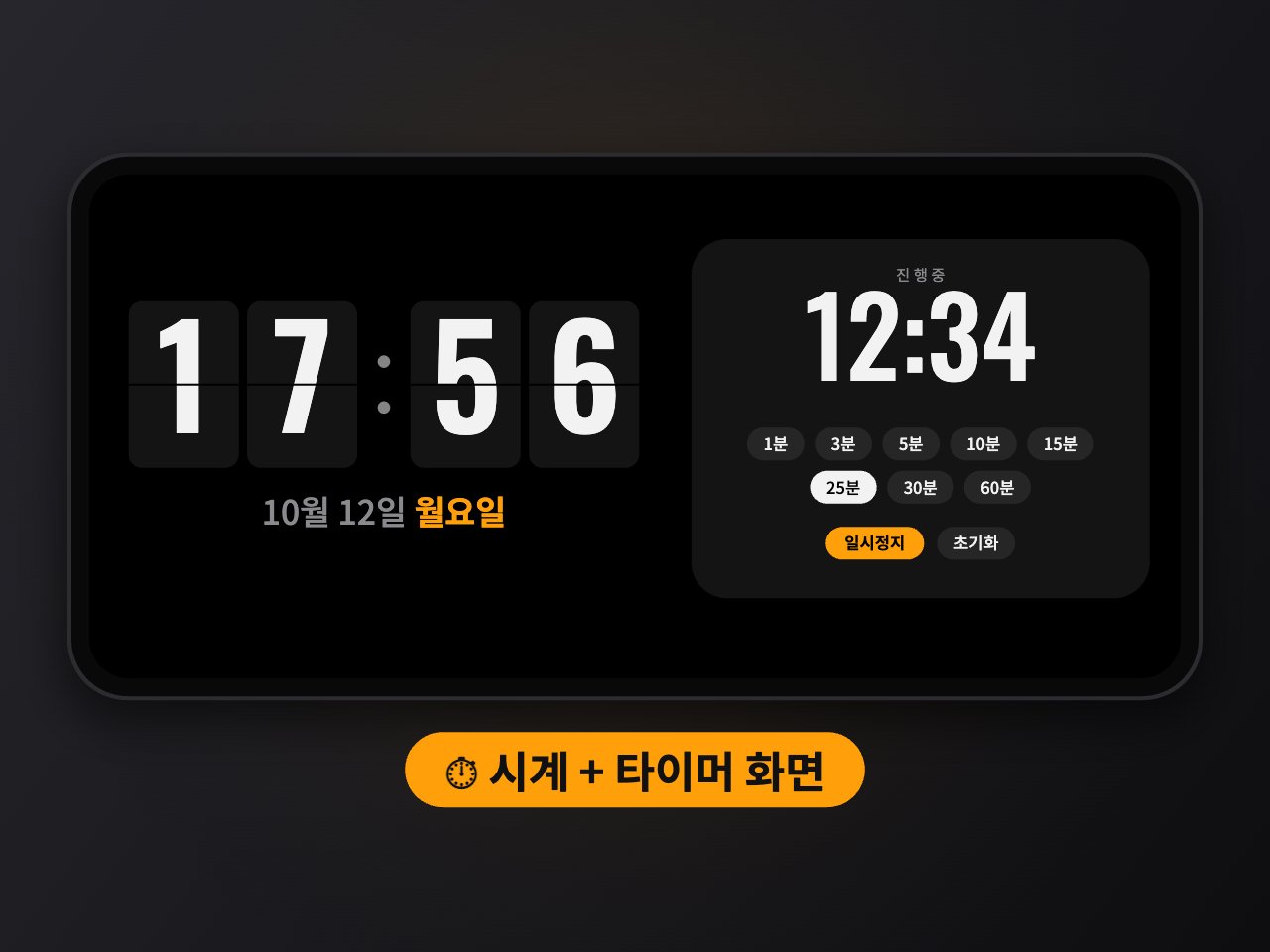
⏱ 타이머 사용 방법
세 번째 화면의 타이머는 1분 · 3분 · 5분 · 10분 · 15분 · 25분 · 30분 · 60분 버튼 중 하나를 고르고 시작을 누르면 됩니다.
진행 중에는 버튼이 일시정지로 바뀌고, 멈춘 뒤에는 계속을 눌러 이어서 할 수 있습니다. 초기화를 누르면 처음 시간으로 돌아갑니다. 시간이 다 되면 “끝났어요” 표시와 함께 알림음이 울리고 숫자가 깜빡이는데요. 라면 끓일 때나 뽀모도로 공부(25분) 할 때 쓰기 딱 좋습니다.
💡 알림음이 안 들린다면 휴대폰이 무음 모드인지, 미디어 볼륨이 켜져 있는지 확인해 주세요.
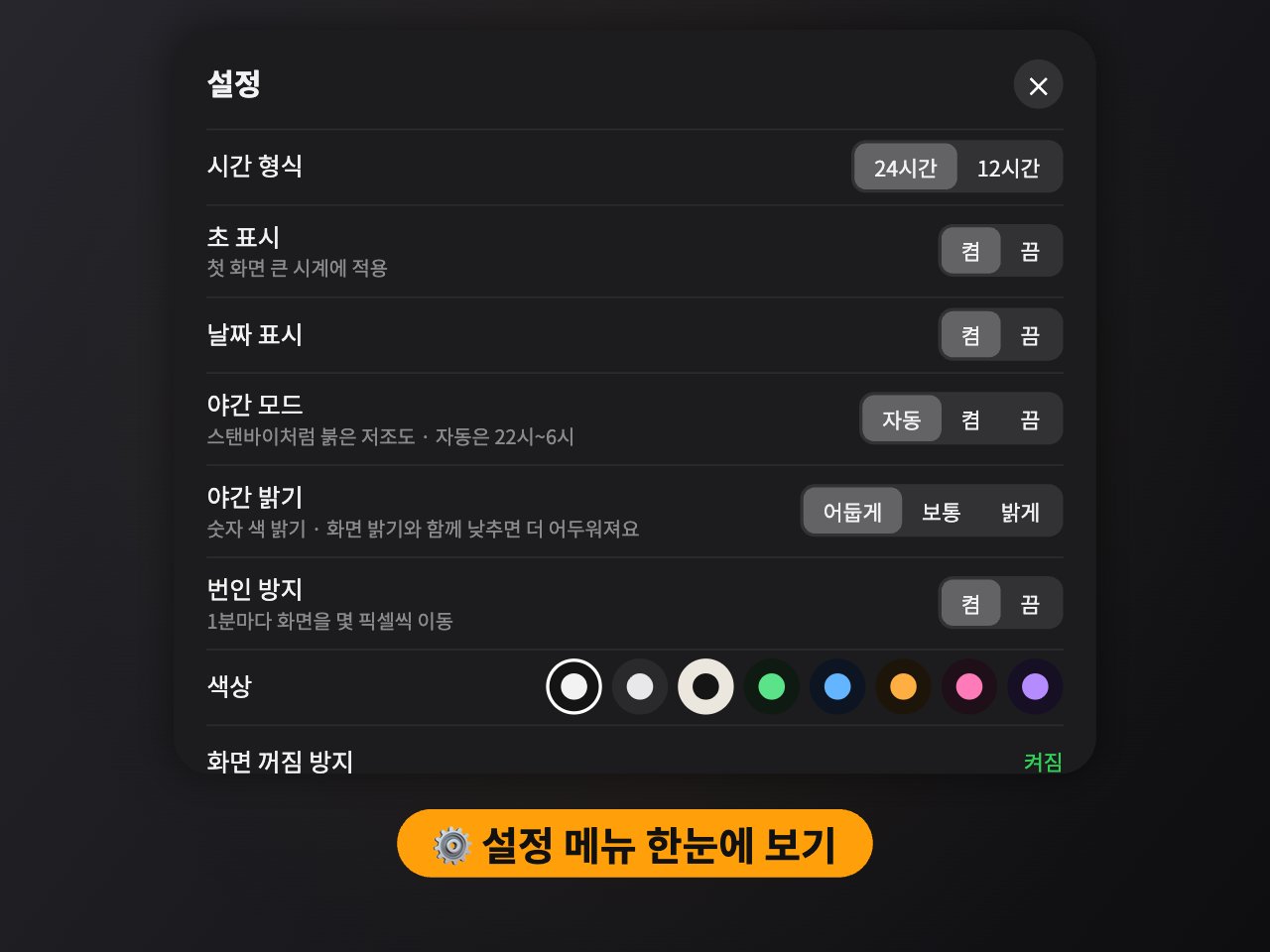
⚙️ 설정 메뉴 (빈 곳을 탭하세요)
화면의 빈 곳을 한 번 탭하면 오른쪽 위에 전체 화면 버튼과 설정(톱니바퀴) 버튼이 나타납니다. 3~4초 뒤에는 자동으로 다시 숨겨져서 시계만 깔끔하게 보입니다.
설정에서 바꿀 수 있는 항목은 아래와 같습니다.
- 시간 형식 : 24시간 / 12시간(AM·PM 표시)
- 초 표시 : 첫 화면 큰 시계의 초 칸 켜기·끄기
- 날짜 표시 : 시계 아래 날짜·요일 켜기·끄기
- 야간 모드 : 자동(22시~6시) / 켬 / 끔
- 야간 밝기 : 어둡게 / 보통 / 밝게
- 번인 방지 : 1분마다 화면을 몇 픽셀씩 이동
- 색상 : 8가지 테마
- 화면 꺼짐 방지 : 현재 상태 확인
설정 내용은 브라우저에 저장되니, 같은 기기·같은 브라우저로 다시 열면 그대로 유지됩니다.
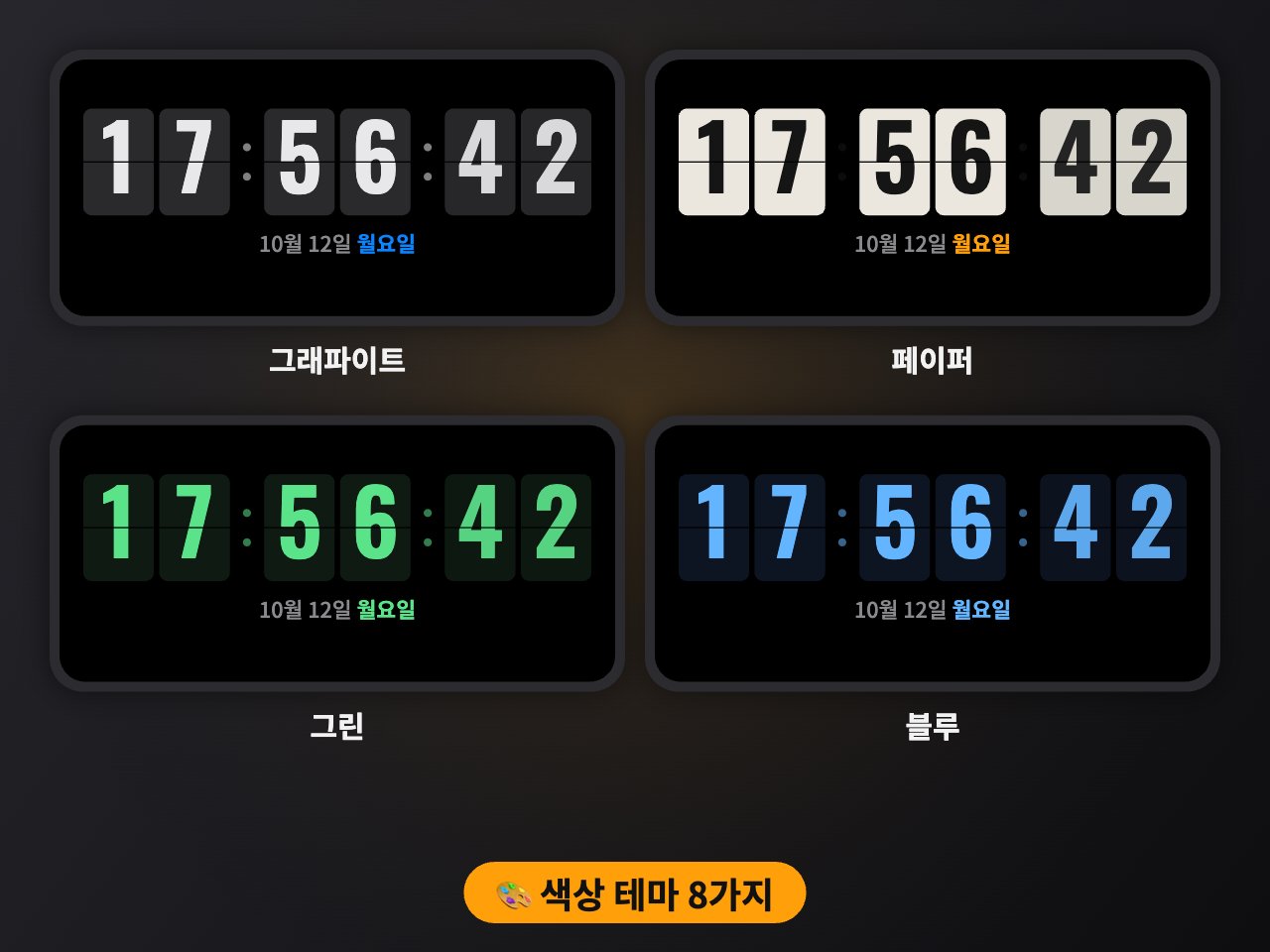
🎨 색상 테마 8가지
스탠바이 시계는 기본 퓨어 다크 외에 그래파이트, 페이퍼, 그린, 블루, 오렌지, 핑크, 퍼플까지 총 8가지 색상을 고를 수 있습니다. 밝은 거실에는 종이 느낌의 페이퍼, 책상 위에는 그린이나 블루처럼 공간 분위기에 맞춰 바꿔 보세요.
OLED 화면 휴대폰을 오래 켜 둘 계획이라면 번인 방지는 켜 두시는 걸 추천드립니다. 1분마다 시계 위치가 아주 조금씩 움직여서 같은 자리에 잔상이 남는 걸 줄여 줍니다.
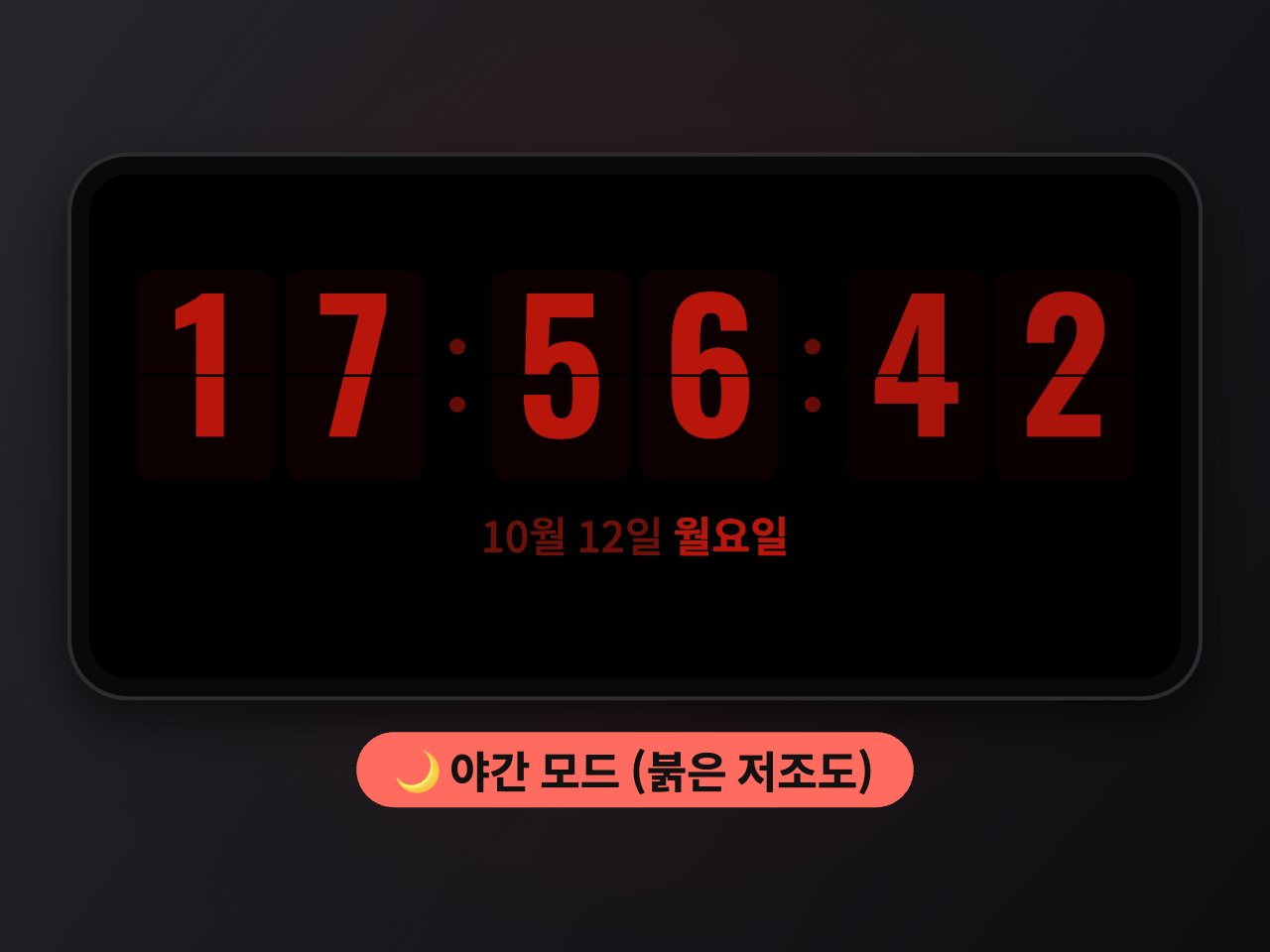
🌙 야간 모드
스탠바이 시계를 밤에 머리맡에 두고 쓸 때 좋은 기능인데요. 야간 모드를 ‘자동’으로 두면 밤 10시부터 아침 6시까지 숫자가 붉은색 저조도로 바뀌어 눈부심이 덜합니다.
야간 밝기를 어둡게로 두고 휴대폰 자체 화면 밝기까지 최저로 낮추면 훨씬 더 어두워집니다. 빛에 예민하신 분들은 이 조합으로 써 보세요.
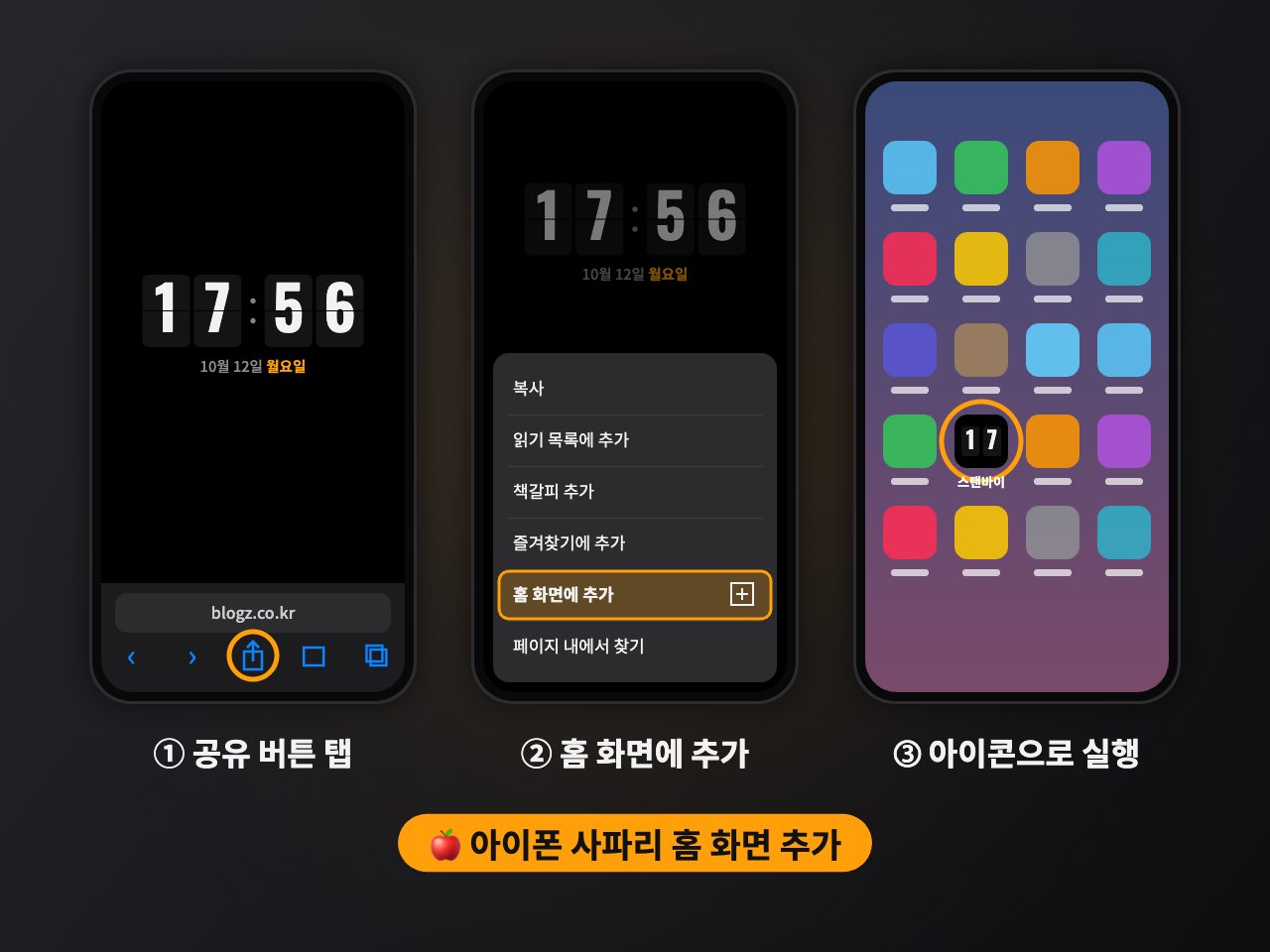
🍎 아이폰 홈 화면에 바로가기 추가하기
매번 블로그에 들어와 버튼을 누르기 번거로우니, 홈 화면에 앱처럼 아이콘을 만들어 두시면 편합니다. 홈 화면 아이콘으로 열면 주소창 없이 전체 화면으로 시계만 보여서 훨씬 깔끔합니다.
- 사파리로 위의 시작 버튼(https://blogz.co.kr/custom/)을 엽니다.
- 화면 아래의 공유 버튼(네모에 위쪽 화살표)을 누릅니다.
- 메뉴를 아래로 내려 홈 화면에 추가를 누릅니다.
- 이름이 ‘스탠바이’로 나오면 오른쪽 위 추가를 누르면 끝입니다.
※ iOS 버전에 따라 공유 버튼 위치나 메뉴 순서가 조금 다를 수 있습니다.
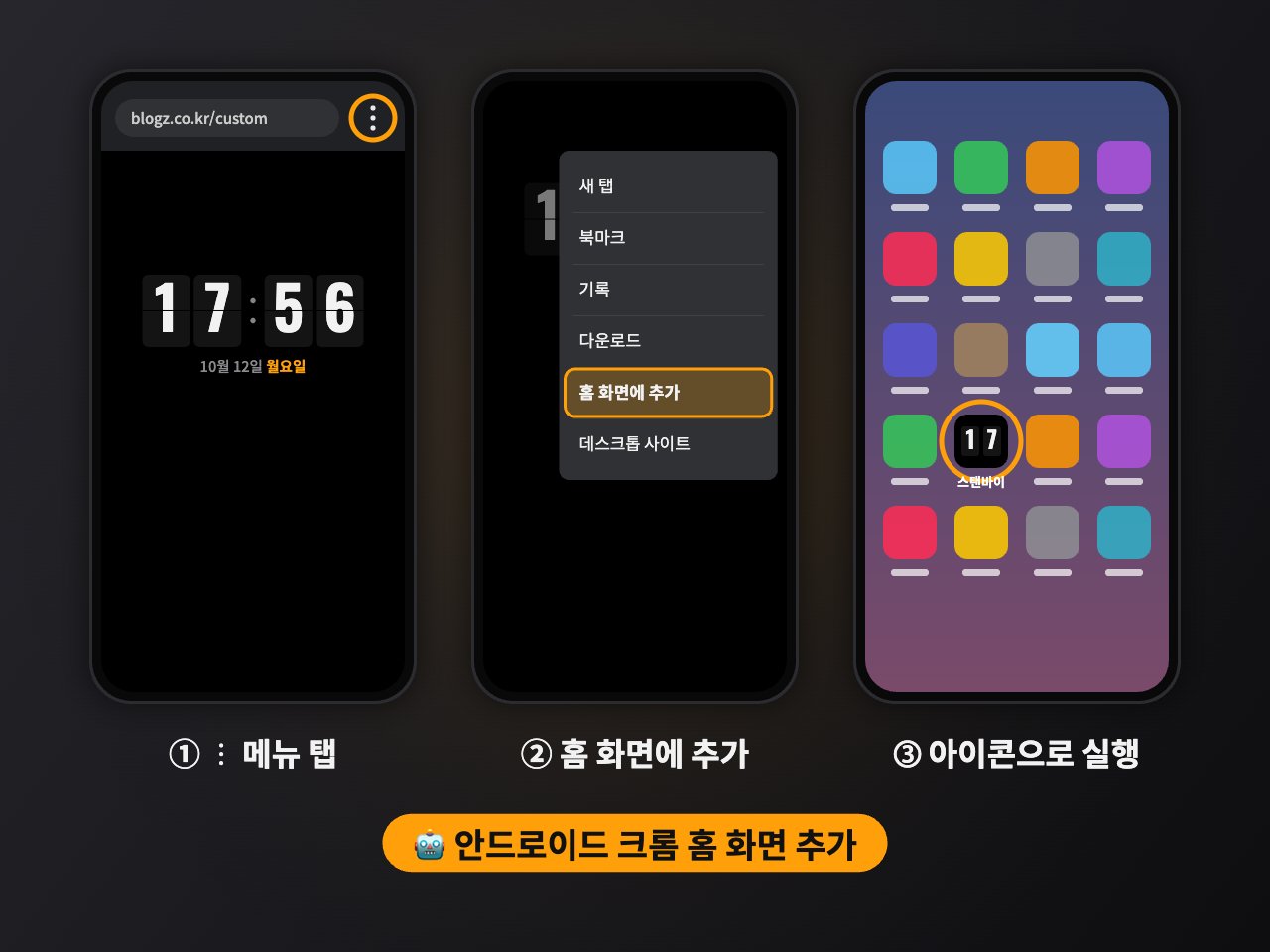
🤖 안드로이드(갤럭시) 홈 화면에 추가하기
크롬 기준으로는 아래 순서대로 하시면 됩니다.
- 크롬으로 시작 버튼 주소를 엽니다.
- 오른쪽 위 ⋮(점 3개) 메뉴를 누릅니다.
- 홈 화면에 추가를 누르고, 이름 확인 후 추가를 누릅니다.
삼성 인터넷을 쓰신다면 아래쪽 ≡ 메뉴 → 현재 페이지 추가 → 홈 화면 순서로 추가할 수 있습니다.
이제 공기계를 충전기에 꽂고 가로로 세워 두기만 하면 근사한 스탠바이 시계가 완성됩니다. 혹시 시계를 켜 둔 채로 화면이 꺼진다면, 설정의 ‘화면 꺼짐 방지’ 상태를 확인해 보시고, 지원하지 않는 브라우저라면 휴대폰 설정에서 자동 잠금(화면 자동 꺼짐) 시간을 길게 바꿔 주시면 됩니다. 쓰시면서 불편한 점이나 추가됐으면 하는 기능이 있으면 댓글로 남겨 주세요 😊