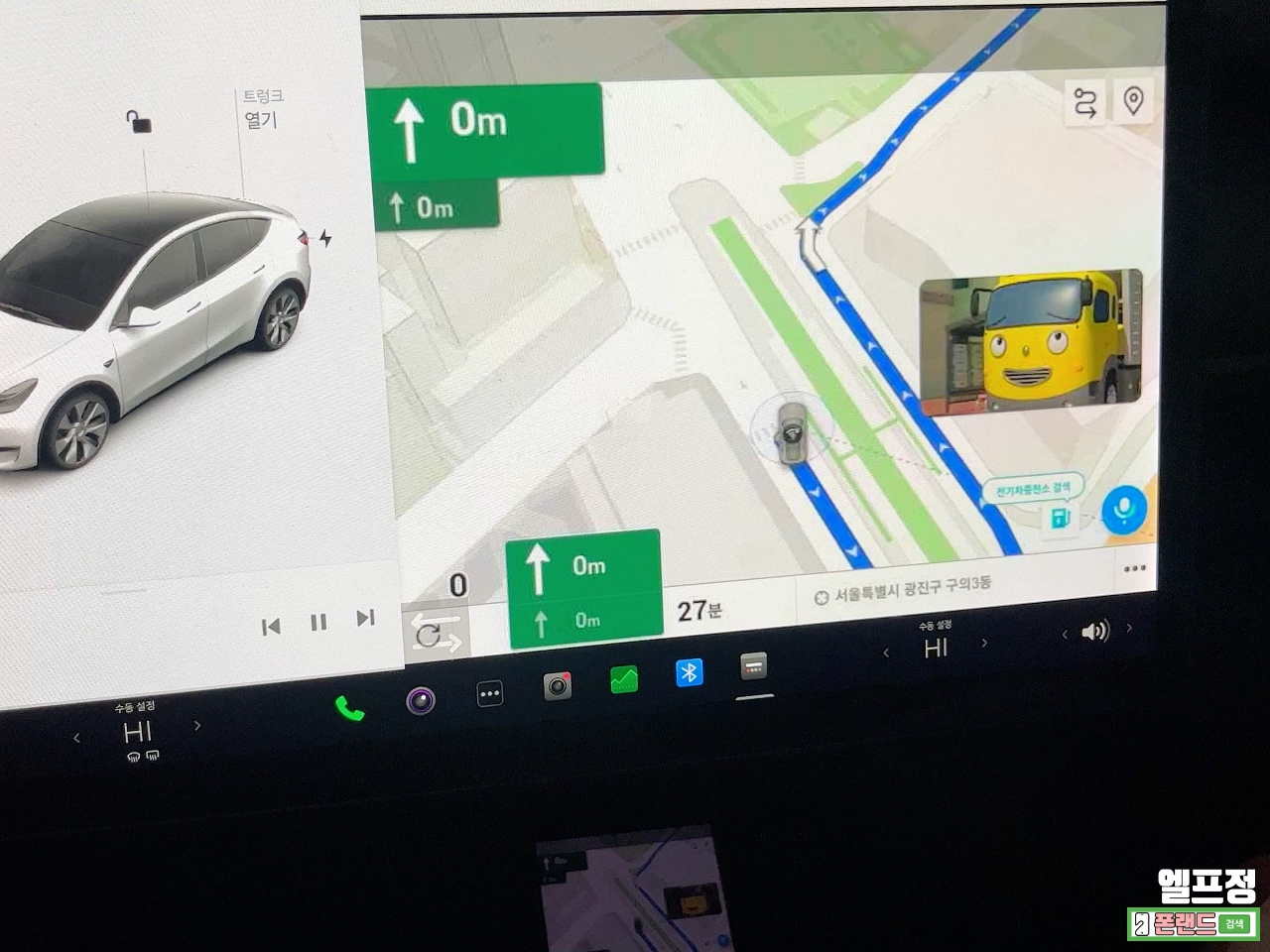
테슬라로 바꾸고 만족스럽게 타고 있지만, 오너라면 다들 아쉬운 게 하나 있습니다. 바로 내비게이션인데요. 테슬라는 카플레이나 안드로이드 오토를 지원하지 않아서 기본 상태로는 티맵을 쓸 수가 없습니다.
그래서 많은 분들이 차량 화면에 티맵을 띄우려고 미러링이나 카플레이 방법을 찾아다니시는데요. 이 글은 아직 방법을 찾고 계신 분, 그리고 TeslaMirror를 이미 쓰고 있지만 더 편하게 쓰고 싶은 분을 위한 세팅 정리입니다. 남는 갤럭시 한 대로 핫스팟 자동화부터 화면비 맞추기까지, 직접 차를 오가며 맞춘 값을 그대로 적었습니다.
💡 이 세팅은 2023년 1월에 직접 맞춘 내용입니다. 앱이나 차량 소프트웨어가 업데이트되면 메뉴 이름이나 동작이 조금 다를 수 있습니다.
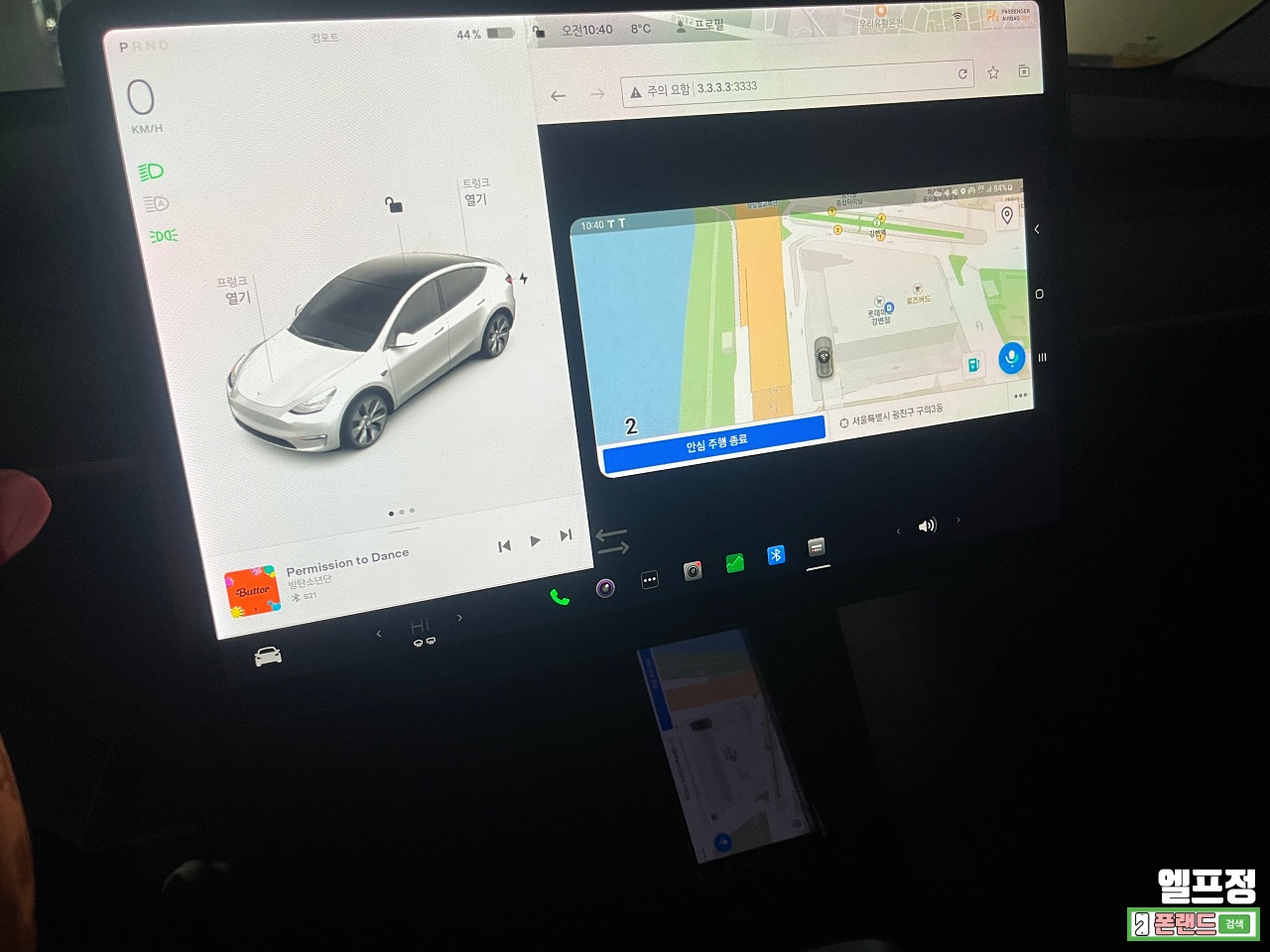
🚗 테슬라 티맵, 미러링이냐 카플레이냐
Teslaa, screen stream over http, TeslaMirror 같은 미러링 앱과 카플레이 방식을 거의 다 써봤습니다. 결론은 업데이트로 편의성이 크게 좋아진 TeslaMirror가 가장 낫다는 겁니다.
- TeslaMirror 미러링 : 휴대폰 화면을 그대로 띄우는 방식. 티맵은 물론 카플레이를 지원하지 않는 앱도 다 쓸 수 있습니다.
- 카플레이 동글 : 알리 등에서 파는 제품으로, 작성 당시 10만 원 안팎이었습니다. 카플레이만 쓸 거라면 충분한 대안이지만, 유튜브 같은 영상이나 카플레이 미지원 앱은 못 띄웁니다.
💡 주행 중 영상 시청은 불법입니다. 저는 정차 중에 아이들에게 틀어주는 용도로만 씁니다.
📱 TeslaMirror, 차량 화면 터치까지 된다
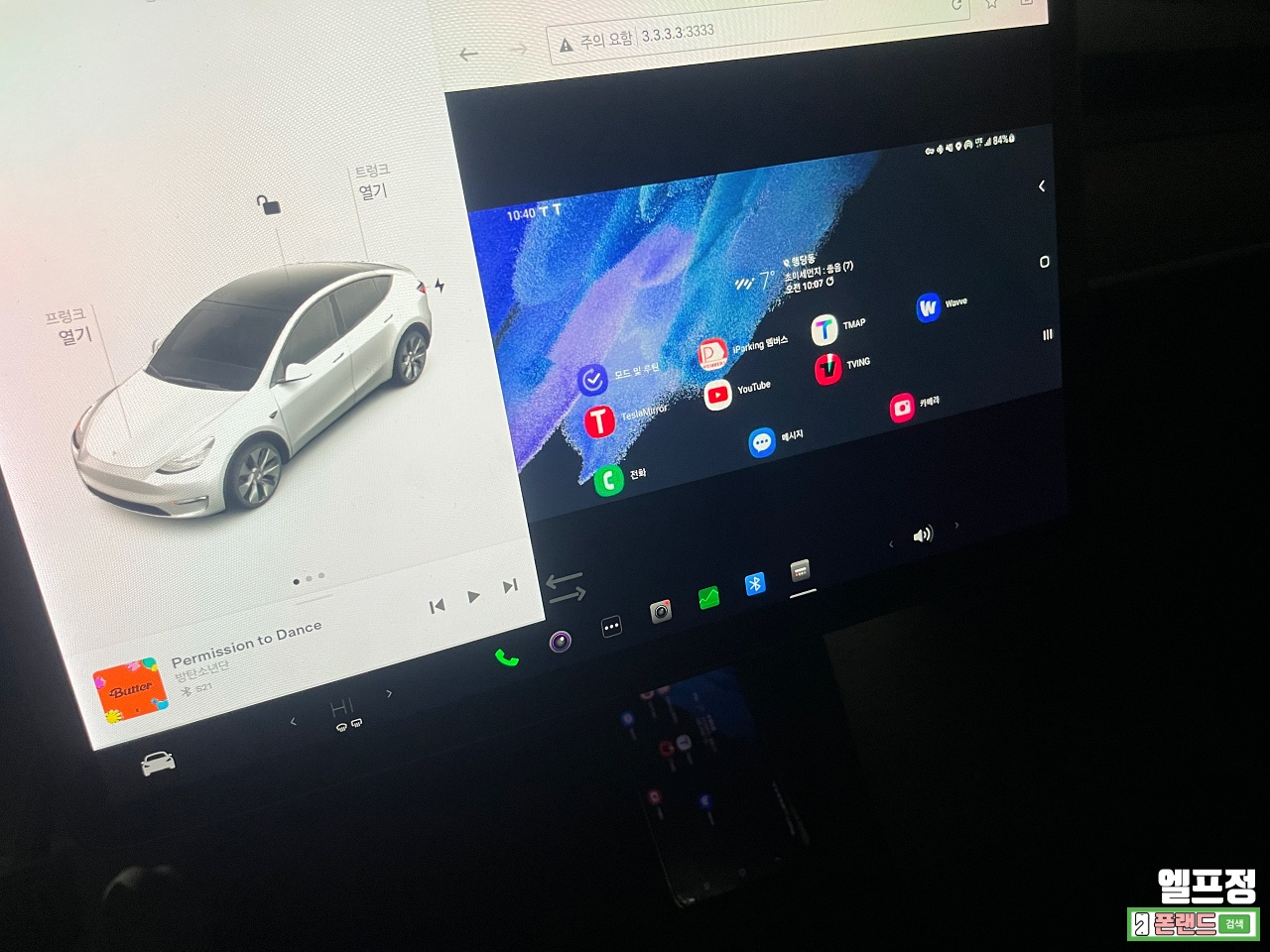
TeslaMirror는 업데이트 이후 미러링된 차량 화면을 터치하면 휴대폰에서 그대로 동작하는 기능이 생겼습니다. 차 화면에서 바로 목적지를 누르고 조작할 수 있어서 체감이 확 달라집니다.
위 사진이 TeslaMirror로 테슬라 기본 화면에 갤럭시 화면을 띄운 모습입니다. 불법 다운로드 버전은 업데이트를 계속 받을 수 없으니, 정식으로 결제하고 받는 것을 추천드립니다.
🔋 빅스비 루틴으로 핫스팟 자동 켜고 끄기
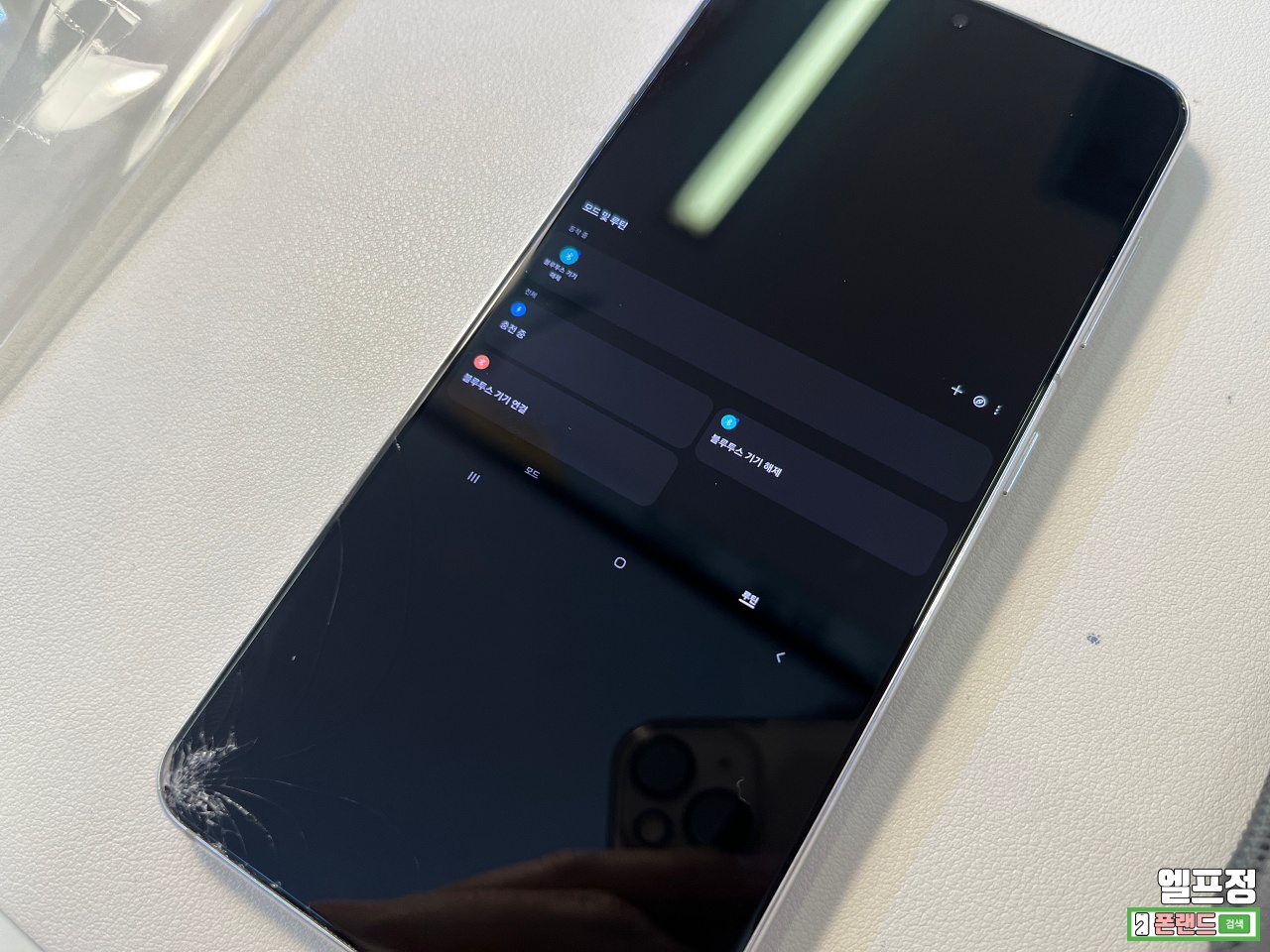
여기에 갤럭시의 빅스비 루틴(One UI 버전에 따라 ‘모드 및 루틴’)을 더하면 편의성이 한층 올라갑니다. 테슬라는 운전석 문을 열면 블루투스가 자동으로 연결되는데, 이걸 신호로 쓰는 겁니다.
- 차량 블루투스 연결 : 핫스팟 켜기
- 차량 블루투스 해제 : 핫스팟 끄고 절전 모드로 전환
이렇게 해두면 따로 손댈 필요도, 배터리 걱정할 필요도 없습니다.
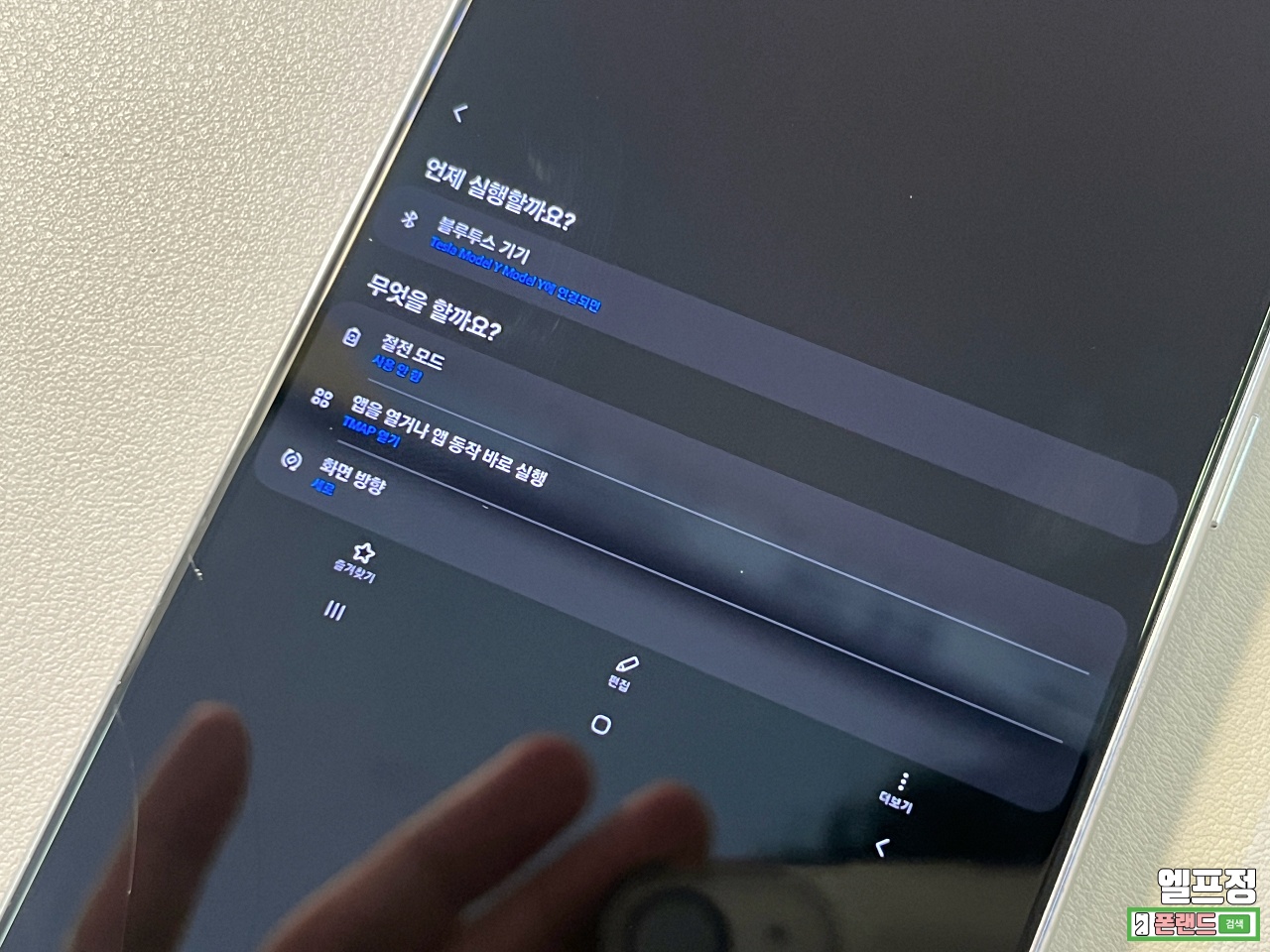
🗺️ 타면 티맵이 알아서 켜지게
저는 차에 타면 루틴으로 티맵이 자동 실행되게 해두었습니다. 그다음부터는 음성으로 ‘아리’를 불러 노래를 틀거나 목적지를 지정하면 됩니다.
미러링용 폰은 쓰지 않던 갤럭시 S21입니다. 제 차는 라이젠이 아닌 아톰 프로세서 모델인데도 딜레이 없이 아주 매끄럽게 돌아갑니다.
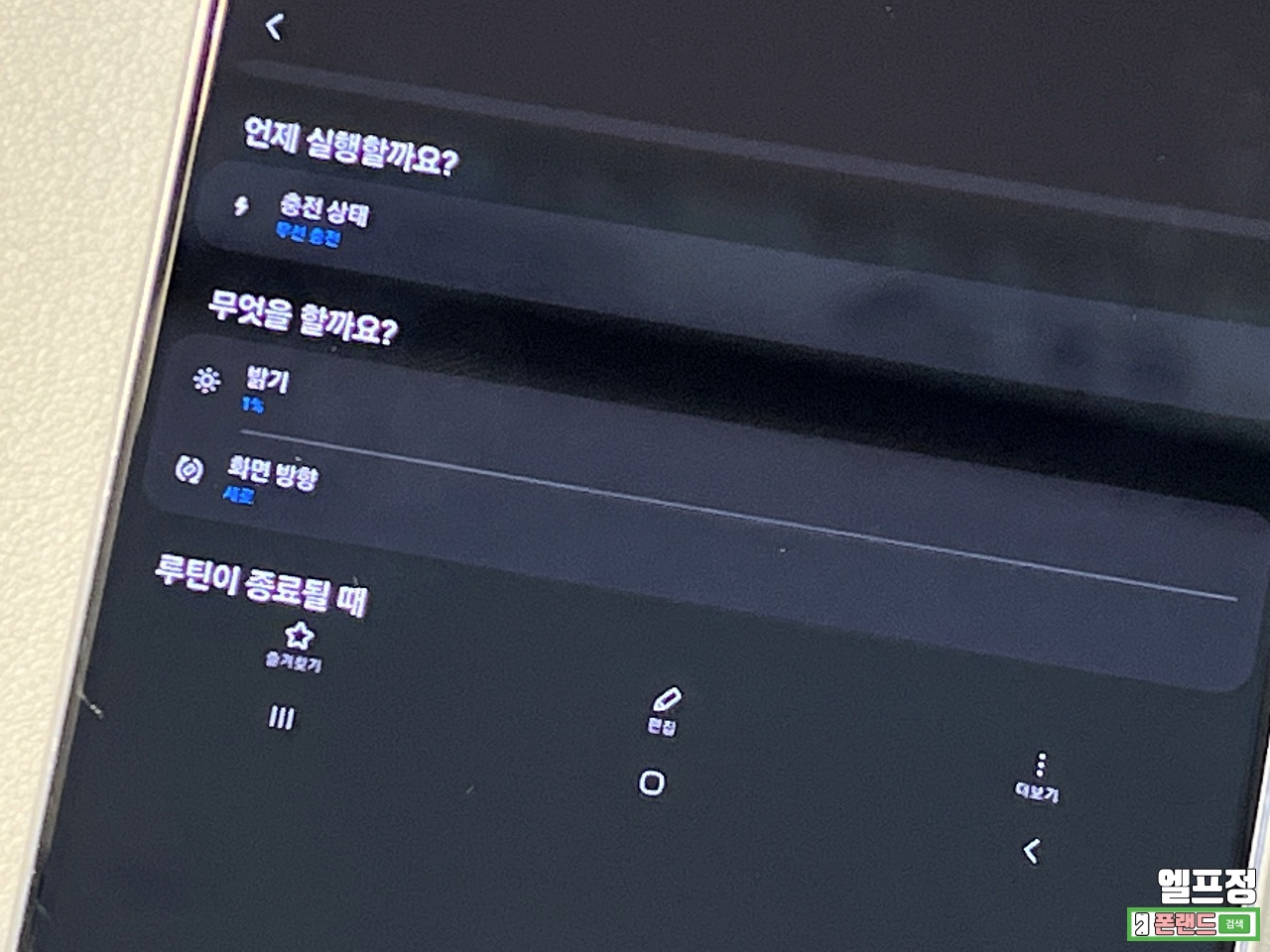
🔅 무선충전 시작하면 화면 밝기 1로
루틴에 무선충전이 시작되면 화면 밝기를 1로 낮추는 조건도 하나 더 넣었습니다. 밤에 운전할 때 휴대폰 화면 때문에 눈부신 일이 없어집니다.
빅스비 루틴은 제어할 수 있는 항목이 꽤 다양해서, 내 운전 습관에 맞게 하나씩 추가해 보시면 활용도가 훨씬 높아집니다.
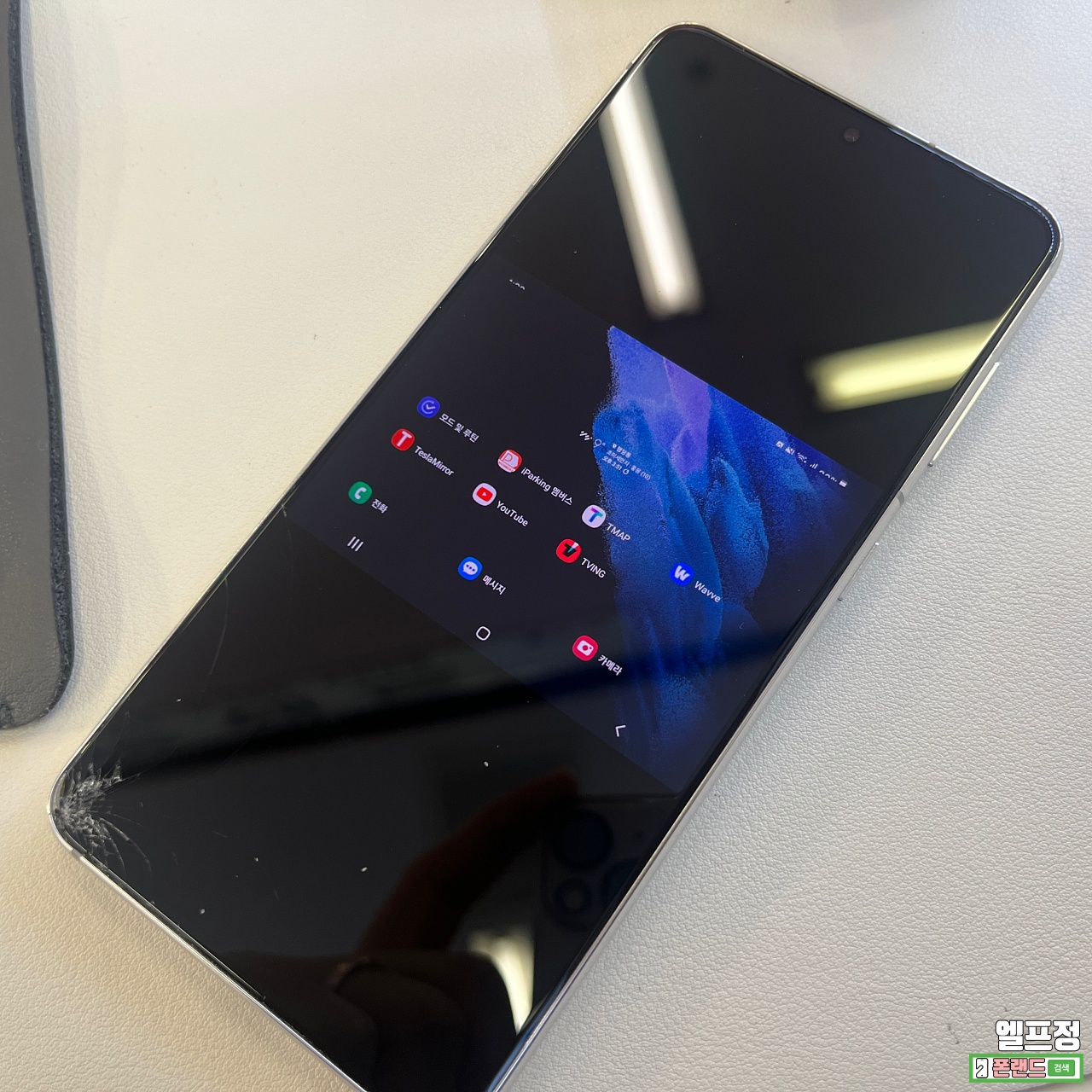
📐 화면비 맞추기, 여기까지 한 분은 드물 겁니다
위 방법까지는 이미 쓰고 계신 분도 많을 텐데요. 이 단계까지 하신 분은 거의 없을 거라고 생각합니다.
테슬라 화면은 4:3에 가까운데, 갤럭시 S21은 20:9로 길쭉합니다. 그대로 미러링하면 차량 화면의 상당 부분이 비어서 아쉬움이 컸습니다. 테슬라 화면을 바꿀 수는 없으니, 반대로 휴대폰 해상도를 테슬라 화면에 맞게 바꿨습니다.
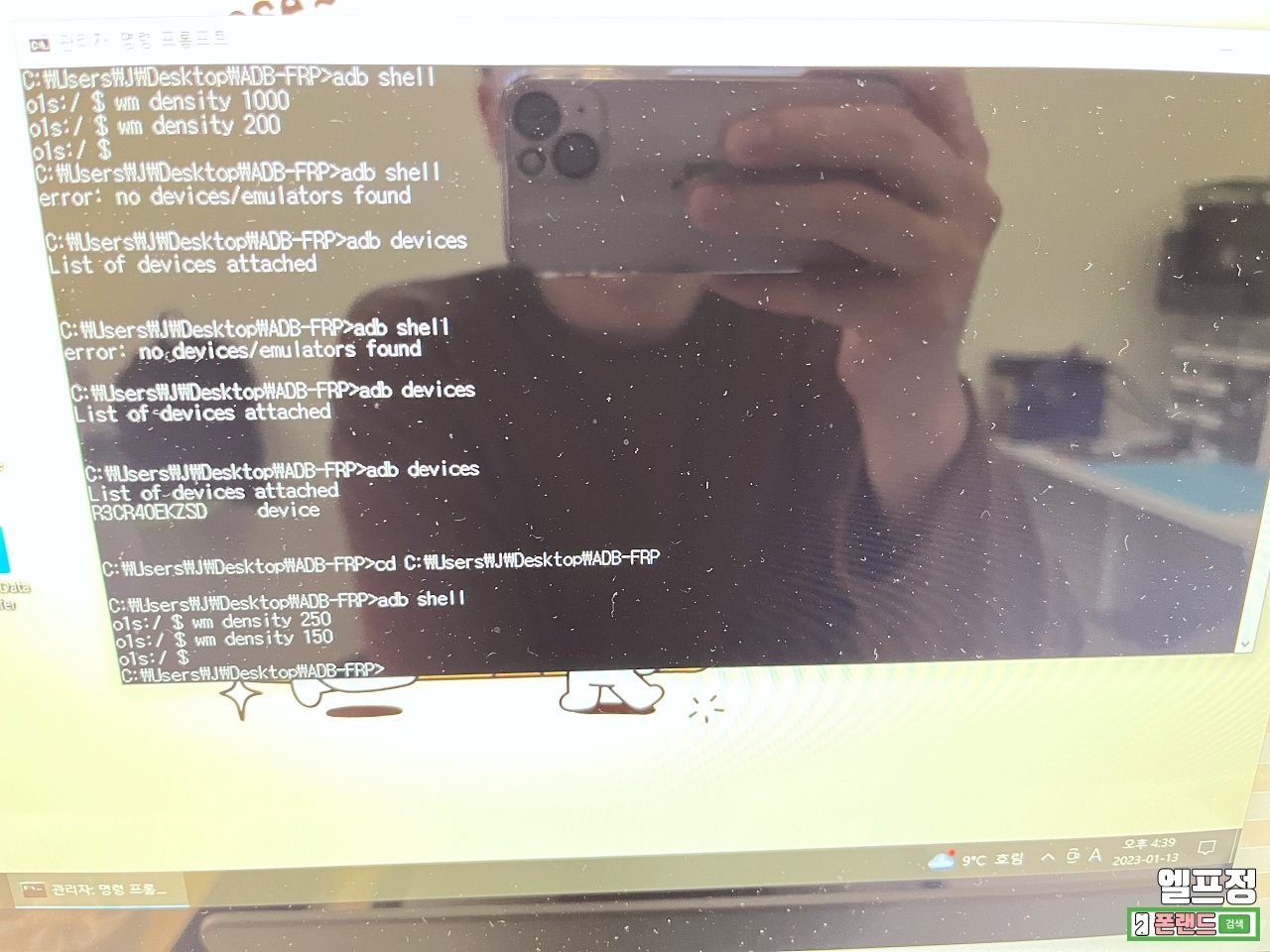
⌨️ ADB로 해상도·DPI 바꾸는 방법
방법은 생각보다 간단합니다. PC에서 ADB로 명령어 몇 줄만 넣으면 됩니다.
- USB 디버깅 켜기 : 휴대폰 개발자 옵션에서 USB 디버깅 활성화
- PC 연결 : USB로 연결한 뒤 ADB 실행
- 명령어 입력 : 아래 순서대로 입력
adb devices
adb shell
그다음 둘 중 마음에 드는 해상도로 입력합니다.
// 예시 1
wm size 640x480
wm density 150

// 예시 2
wm size 768x576
wm density 160
재부팅하지 않아도 바로 화면이 바뀌니, 기종에 따라 숫자를 조금씩 조정하시면 됩니다. 저는 차를 여러 번 오가며 맞춰봤는데 위 해상도와 DPI가 테슬라 화면과 가장 잘 맞았습니다.
💡 원래 화면으로 되돌리고 싶을 때는 같은 방법으로 wm size reset, wm density reset을 입력하면 됩니다.
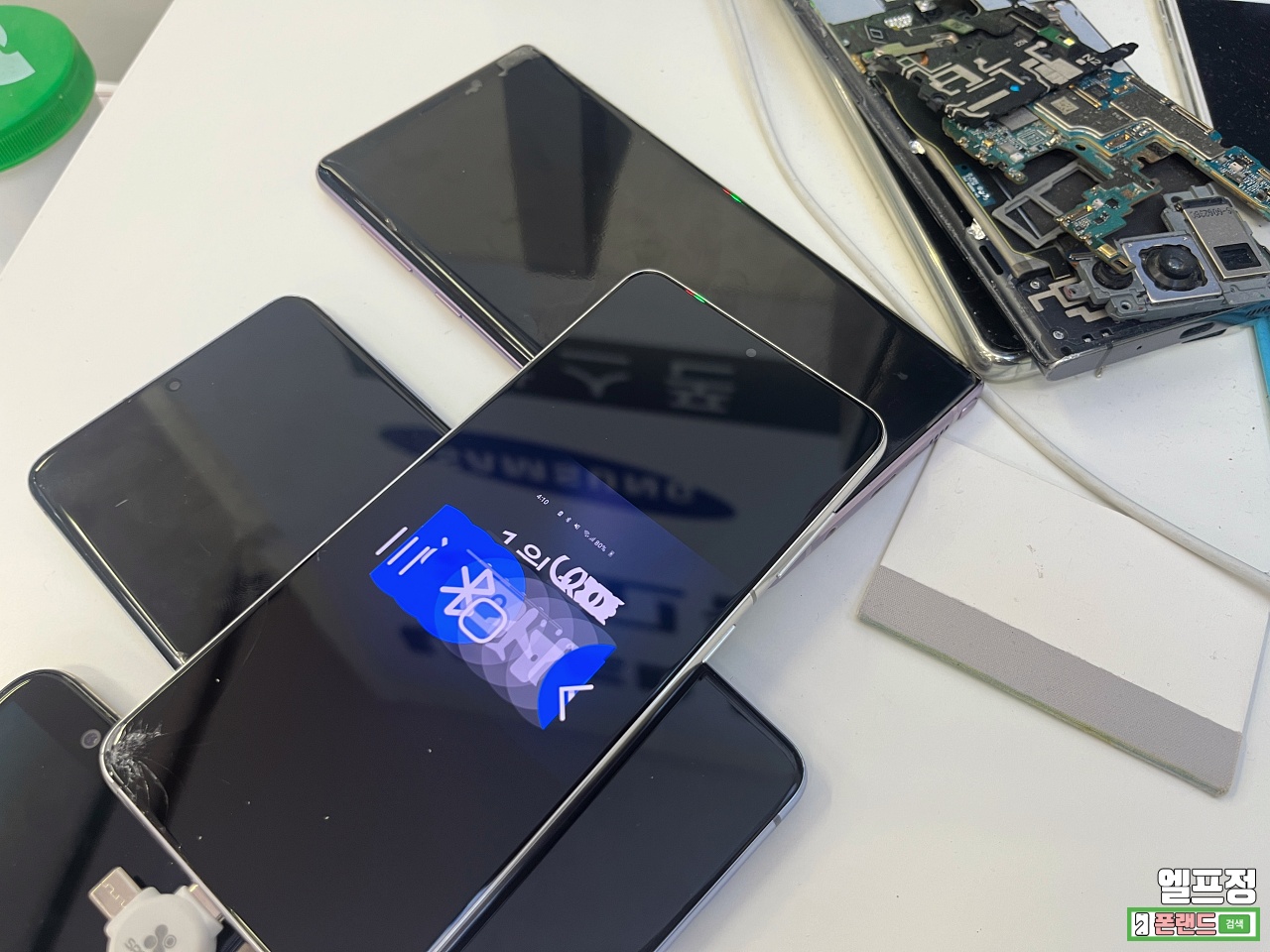
⚠️ DPI가 안 맞으면 상단바가 깨져요
DPI 값에 따라 위 사진처럼 상단 메뉴바가 비정상적으로 보일 수 있습니다. 이럴 땐 wm density 숫자를 바꿔가며 깨지지 않는 값을 찾아야 합니다.
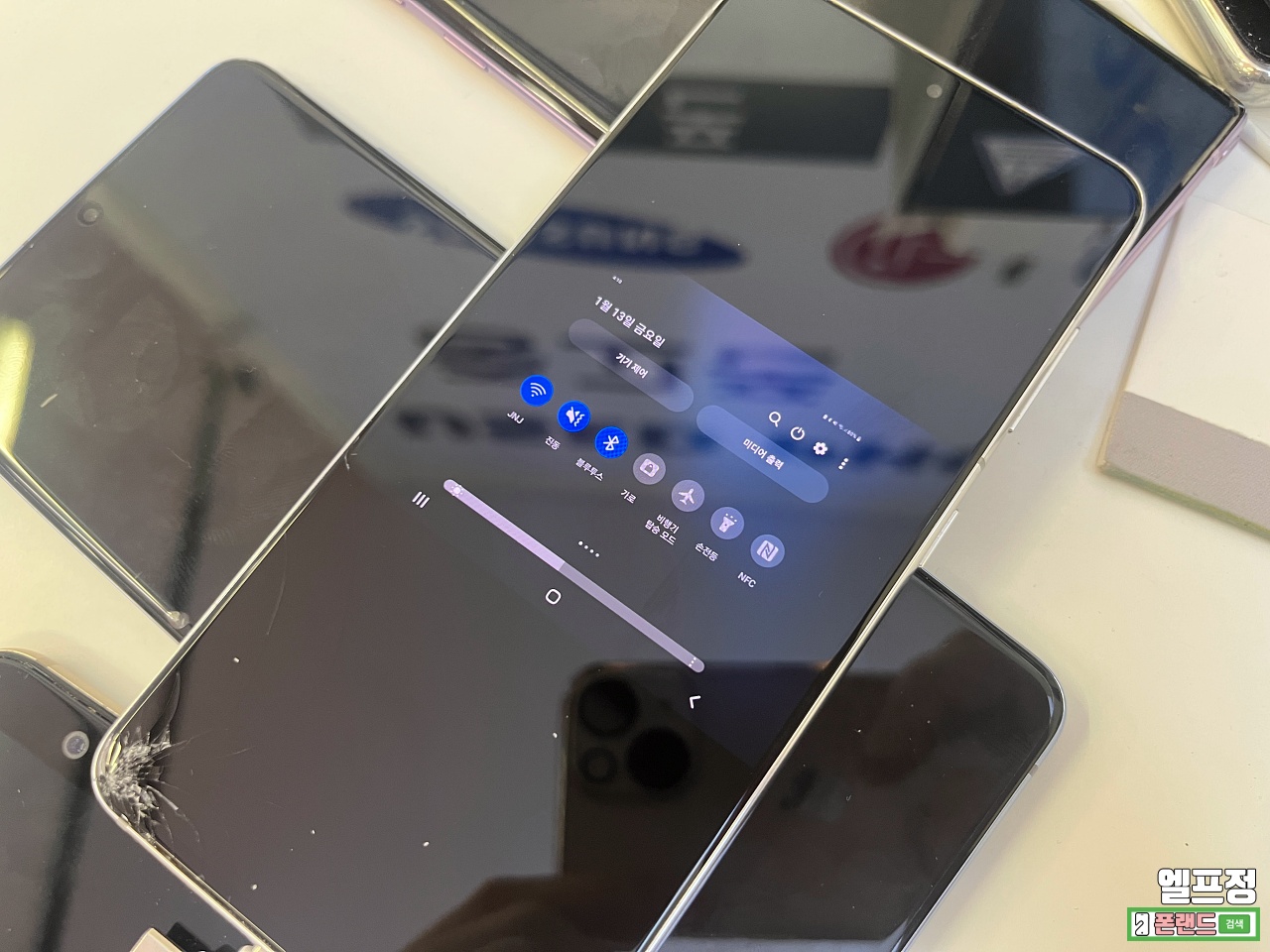
✅ DPI 150이 가장 보기 좋았습니다
위 화면이 DPI 150으로 맞춘 모습입니다. 글씨가 가장 잘 보이고 차량 화면에서 터치로 조작하기에도 제일 편했습니다.
🎬 실제 작동 영상
정리하면 순서는 이렇습니다.
- 미러링 앱 : 남는 갤럭시에 TeslaMirror 정식 설치
- 핫스팟 자동화 : 빅스비 루틴으로 차량 블루투스 연결 시 핫스팟 켜기, 해제 시 끄기
- 티맵 자동 실행 : 탑승하면 티맵이 켜지도록 루틴 추가
- 눈부심 방지 : 무선충전 시작 시 밝기 1
- 화면비 맞추기 : ADB로 wm size, wm density 조정 (DPI 150 추천)
참고로 액정이 깨졌어도 쓰는 데 지장 없는 S21은 작성 당시 수출가가 15만 원 안팎이었습니다. 미러링용으로는 이런 폰이면 충분해서, 매장에서 수출 보낼 기기 중에 쓸 만한 걸 골라 미러링 세팅까지 마친 상태로 판매해 볼까도 생각 중입니다.